Sauvegarder un serveur Palworld repose sur trois gestes distincts : la rotation automatique gérée par le serveur lui-même, la sauvegarde forcée que vous déclenchez à la demande, et la copie stockée ailleurs que sur la machine de jeu. À la fin de ce tutoriel, les trois seront en place et vous pourrez lancer une mise à jour, ajouter un mod ou modifier des réglages avec un point de retour daté.
La procédure concerne un serveur dédié Palworld en version 1.0 ou supérieure, sur Windows comme sur Linux. Elle s’appuie sur le guide serveur officiel de Pocketpair en version 1.0.2, consulté le 1er août 2026. Comptez une quinzaine de minutes, redémarrage du serveur compris. Aucune commande système n’est nécessaire : tout se joue dans un fichier texte et dans deux commandes tapées depuis le jeu.
Trois niveaux de protection pour un monde Palworld
Le premier niveau est la rotation automatique. Une rotation est un jeu de copies successives dont les plus anciennes sont effacées au fur et à mesure. Palworld l’active via le paramètre bIsUseBackupSaveData : quand il est activé, le serveur crée un dossier backup à l’intérieur du dossier de données de sauvegarde. La documentation officielle détaille la cadence retenue : 5 copies toutes les 30 secondes, 6 copies toutes les 10 minutes, 12 copies toutes les heures et 7 copies toutes les 24 heures.
Le deuxième niveau est la sauvegarde forcée. La commande /Save écrit immédiatement les données du monde sur le disque. C’est le geste à faire juste avant une opération à risque, parce qu’il vous donne un point de retour que vous avez choisi, et non une copie tombée au hasard de la rotation.
Le troisième niveau est la copie hors serveur. Les copies de rotation vivent dans le dossier de données du serveur, donc sur la même machine que le monde d’origine. Un téléchargement régulier vers votre poste, via le gestionnaire de fichiers de votre panel d’hébergement, est le seul niveau qui survit à un incident matériel.
Où se trouve PalWorldSettings.ini
PalWorldSettings.ini est le fichier texte qui contient les réglages de votre serveur dédié. Son emplacement dépend du système, et la documentation officielle précise un point important : les dossiers ne sont créés qu’une fois le serveur démarré au moins une fois. Sur une installation neuve, lancez donc le serveur, arrêtez-le, puis cherchez le fichier.
Windows (Steam ou SteamCMD)
steamapps\common\PalServer\Pal\Saved\Config\WindowsServer\PalWorldSettings.ini
Linux (SteamCMD)
steamapps/common/PalServer/Pal/Saved/Config/LinuxServer/PalWorldSettings.ini
Deux pièges reviennent souvent. D’abord, un fichier DefaultPalWorldSettings.ini existe à la racine de PalServer : le modifier n’a aucun effet, la documentation le signale explicitement. Ensuite, cette même documentation propose de copier ce fichier par défaut vers PalWorldSettings.ini pour partir d’une base propre.
Attention : cette copie écrase intégralement un PalWorldSettings.ini existant, avec tous vos réglages de jeu. Ne l’exécutez que si le fichier est absent. Dans tous les autres cas, dupliquez d’abord le fichier en place sous le nom PalWorldSettings.ini.bak : ce sera votre solution de repli.
Passer bIsUseBackupSaveData sur True
Dupliquer le fichier de configuration
Depuis le gestionnaire de fichiers ou votre client SFTP, copiez PalWorldSettings.ini en PalWorldSettings.ini.bak dans le même dossier. Cette copie n’est pas lue par le serveur : elle sert uniquement à revenir en arrière si l’édition tourne mal.
Modifier la valeur du paramètre
Ouvrez PalWorldSettings.ini, repérez bIsUseBackupSaveData parmi les paramètres et remplacez sa valeur par True. Respectez la casse exacte du nom et de la valeur, et n’ajoutez ni espace ni guillemet autour du signe égal. Si le paramètre n’apparaît pas, votre fichier provient d’une version antérieure : repartez d’une copie du fichier par défaut, puis reportez vos réglages un par un.
Redémarrer le serveur
Enregistrez, puis relancez le serveur pour que le nouveau réglage soit pris en compte : PalServer.exe sous Windows, ./PalServer.sh sous Linux. Depuis un panel d’hébergement, le bouton de redémarrage fait le même travail.
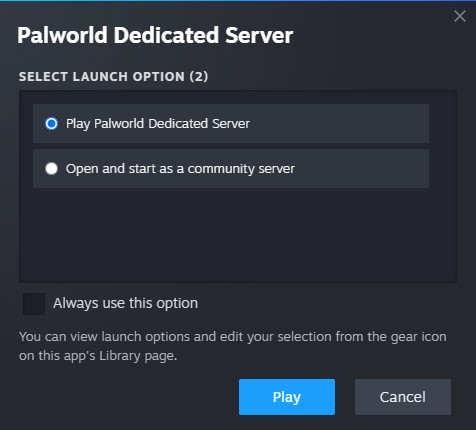
Forcer une sauvegarde juste avant l’opération
Les commandes serveur ne fonctionnent qu’après authentification. Le paramètre AdminPassword doit donc être défini dans le fichier de configuration au préalable. Une fois en jeu, appuyez sur Entrée pour ouvrir la saisie de commande, puis exécutez les deux lignes suivantes dans cet ordre.
/AdminPassword votre_mot_de_passe
/Save
La première ligne vous accorde les privilèges d’administrateur, la seconde écrit les données du monde. Si vous préférez automatiser la manœuvre depuis un script, l’API REST du serveur expose la même action : activez RESTAPIEnabled, choisissez le port avec RESTAPIPort, puis appelez la requête POST /save avec une authentification HTTP Basic. La documentation officielle est formelle sur un point : ces interfaces ne sont pas conçues pour être exposées directement à Internet et leur usage est recommandé en réseau local.
Arrêter le serveur sans couper une écriture en cours
Une fois la sauvegarde forcée passée, ne coupez pas le processus brutalement. Palworld fournit un arrêt différé qui prévient les joueurs connectés : /Shutdown [Secondes] [Message]. Par exemple, /Shutdown 60 Maintenance en cours laisse une minute avant l’extinction et affiche le message aux participants. La commande /DoExit existe aussi, mais elle force l’arrêt immédiat : réservez-la à un serveur qui ne répond plus.
Cet arrêt propre conditionne l’étape suivante. Tant que le serveur tourne, il peut réécrire les fichiers du monde à tout moment : ne copiez, ne déplacez et ne remplacez jamais un dossier de sauvegarde sur un serveur en fonctionnement. Attendez que le processus soit réellement éteint avant de télécharger votre copie hors serveur.
Contrôler que la rotation se remplit
Relancez le serveur et laissez-le tourner une quinzaine de minutes avec au moins un joueur connecté. Ouvrez ensuite le gestionnaire de fichiers et vérifiez qu’un dossier nommé backup est apparu dans le dossier de données de sauvegarde. Ce dossier est la preuve que le paramètre est actif : la documentation officielle indique qu’il n’est créé que lorsque bIsUseBackupSaveData est activé.
Revenez une heure plus tard : le nombre de copies doit avoir augmenté conformément à la cadence documentée. Si le dossier reste absent, trois causes couvrent la quasi-totalité des cas. Vous avez édité DefaultPalWorldSettings.ini au lieu du fichier actif ; la casse du paramètre ou de la valeur n’est pas respectée ; le serveur n’a pas été redémarré après l’enregistrement. Reprenez l’étape 2, puis l’étape 3.
Si le serveur refuse de démarrer après votre modification, la solution de repli est immédiate : supprimez PalWorldSettings.ini, renommez PalWorldSettings.ini.bak en PalWorldSettings.ini et relancez. Vous retrouvez la configuration exacte d’avant l’intervention.
Ce que ces sauvegardes ne couvrent pas
La rotation automatique protège d’une erreur de manipulation, d’un plantage ou d’une mise à jour ratée. Elle ne protège de rien si le disque tombe ou si le dossier du serveur est supprimé, puisque les copies y résident. La documentation officielle signale par ailleurs que l’activation du paramètre augmente la charge disque : sur une machine déjà sollicitée, la cadence de 30 secondes a un coût qu’il faut accepter en connaissance de cause.
Deux réflexes complètent utilement le dispositif. Téléchargez une copie complète du dossier de données après chaque session importante, et conservez-la sur un autre support. Et gardez à part une copie de vos fichiers de configuration : ils ne font pas partie des données de monde, mais les reconstruire à la main après un incident coûte souvent plus de temps que de restaurer la partie elle-même. Les changements introduits par la version 1.0 du jeu sont détaillés dans notre récapitulatif des nouveautés serveur de Palworld 1.0.
Sur un serveur hébergé, ces copies internes viennent s’ajouter aux emplacements de sauvegarde du panel, qui vivent en dehors du dossier de jeu. Les offres Palworld de Koinswift incluent de 2 à 10 emplacements selon la formule, à partir de 9,99 € par mois, avec gestionnaire de fichiers, sauvegardes et sélection de version depuis le Panel Koinswift, sur une infrastructure réseau sécurisée et filtrée.
Pour aller plus loin
- Paramètres de configuration du serveur Palworld — la liste complète des options de
PalWorldSettings.iniet le détail de la cadence de rotation. - Liste officielle des commandes serveur — la syntaxe exacte de
/Save,/Shutdownet/DoExit. - Introduction à l’API REST Palworld — le point de départ pour scripter une sauvegarde planifiée sans passer par le jeu.
- Serveur Palworld 1.0 : tout ce qui change — les évolutions à connaître avant de mettre à jour un monde existant.