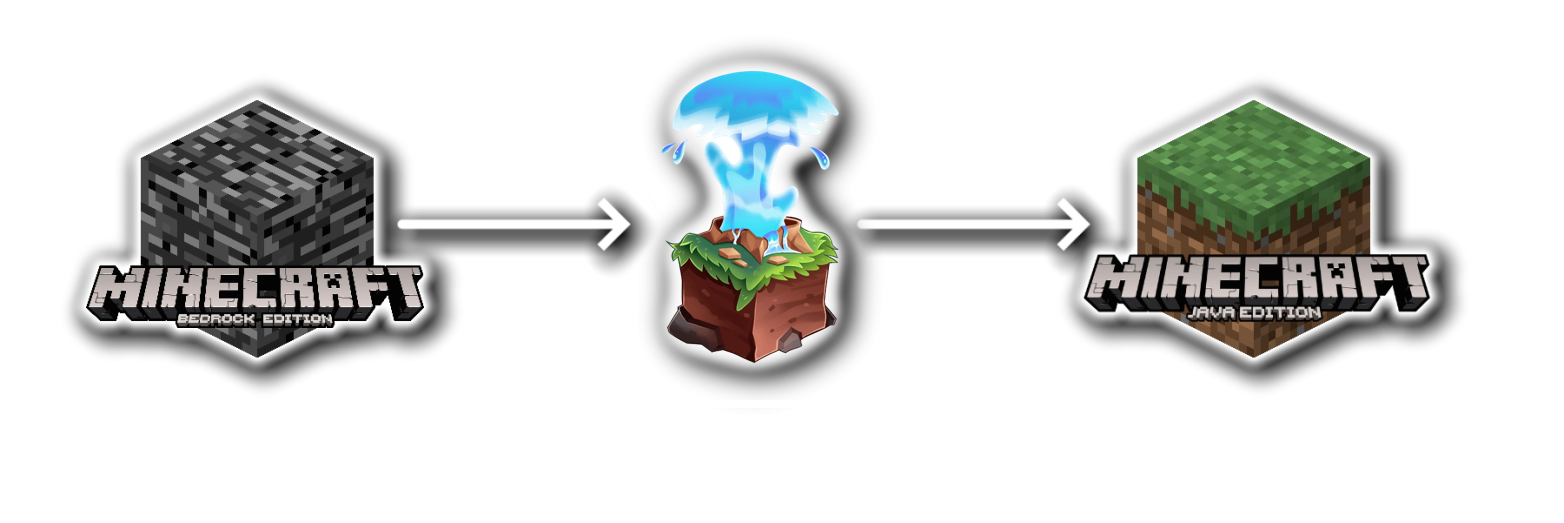
Un serveur Minecraft Java Edition refuse les clients Bedrock : les deux éditions n’utilisent pas le même protocole réseau. Geyser et Floodgate comblent cet écart. Ce tutoriel montre comment les installer et les configurer sur un serveur Paper ou Spigot, pour qu’un joueur sur mobile, console ou Windows rejoigne exactement le même monde que vos joueurs Java, sans posséder de compte Java Edition.
Versions concernées, relevées le 30 juillet 2026 sur la documentation officielle GeyserMC : Geyser prend en charge Minecraft Bedrock 26.0 à 26.33 et Minecraft Java 26.2. Comptez 20 à 30 minutes sur un serveur déjà en service. Résultat attendu à la fin : votre serveur apparaît accessible depuis un client Bedrock, et un joueur Bedrock peut s’y connecter.
Ce que Geyser et Floodgate font réellement
Les deux outils sont souvent confondus alors qu’ils règlent deux problèmes différents. Les installer sans comprendre ce partage des rôles est la première source d’erreurs.
Geyser est un traducteur de paquets : il se place entre le client Bedrock et le serveur Java, et convertit en temps réel les messages réseau d’un protocole vers l’autre. Un paquet est l’unité de données que le jeu échange en permanence entre le client et le serveur. Geyser se fait passer pour un client Java 26.2 auprès de votre serveur.
Floodgate traite l’authentification. Sans lui, un joueur Bedrock devrait posséder un compte Java Edition payant pour franchir la vérification de Mojang. Floodgate autorise les comptes Bedrock à contourner cette vérification, uniquement pour les joueurs Bedrock : la connexion des joueurs Java n’est pas modifiée.
Vérifier la compatibilité avant de toucher au serveur
Trois contrôles évitent la quasi-totalité des installations ratées.
La version acceptée par votre serveur. Comme Geyser imite un client Java 26.2, votre serveur doit accepter les clients de cette version. S’il tourne sur une version plus ancienne, il faut ajouter ViaVersion, un plugin qui autorise des clients récents à rejoindre un serveur plus ancien.
La plateforme du serveur. Geyser-Spigot fonctionne sur un serveur Paper ou Spigot en 1.20.5 ou plus récent. En dessous de 1.20.5, la documentation GeyserMC est explicite : ce n’est pas possible avec Geyser-Spigot. Il faut alors passer par un proxy Velocity ou BungeeCord, par Geyser-Standalone accompagné de ViaVersion, ou par ViaProxy. Les versions Geyser-Fabric et Geyser-NeoForge, elles, ne tournent que sur un serveur en 26.2.
Le runtime Java. Geyser exige Java 21 au minimum. La plupart des panels permettent de choisir la version du runtime dans les paramètres du serveur.
Sauvegardez d’abord. Vous allez ajouter deux plugins qui modifient la façon dont le serveur traite les connexions, puis éditer un fichier de configuration. Lancez une sauvegarde complète depuis votre panel avant l’étape 1 : c’est ce qui vous permettra de revenir en arrière si un plugin existant entre en conflit.
Installer Geyser et régler le port Bedrock en UDP
Lancer une sauvegarde complète
Depuis le gestionnaire de sauvegardes de votre panel, créez une sauvegarde et attendez qu’elle soit terminée avant de continuer.
Déposer Geyser-Spigot.jar dans le dossier plugins
Téléchargez Geyser-Spigot depuis la page de téléchargement officielle, puis placez le fichier Geyser-Spigot.jar dans le dossier plugins via le gestionnaire de fichiers. Redémarrez ensuite le serveur : ce redémarrage est ce qui crée les fichiers de configuration.
Régler le port Bedrock dans config.yml
Ouvrez /plugins/Geyser-Spigot/config.yml et repérez la section bedrock. C’est le port indiqué ici que vos joueurs Bedrock saisiront pour se connecter.
/plugins/Geyser-Spigot/config.yml
bedrock:
  # Adresse d'écoute des connexions Bedrock
  address: 0.0.0.0

  # Port d'écoute. Bedrock utilise UDP :
  # ce port doit autoriser le trafic UDP.
  port: 19132

  # Aligne le port Bedrock sur le port Java
  # à chaque démarrage du serveur.
  clone-remote-port: false
Trois points méritent votre attention sur ce bloc. Minecraft Bedrock communique en UDP, pas en TCP : si vous ouvrez le port en TCP uniquement, rien ne fonctionnera. Ensuite, la documentation GeyserMC signale qu’un port Bedrock inférieur à 10000 provoque historiquement des problèmes, et recommande de rester à 10000 ou au-dessus. Enfin, aucun autre service UDP, comme un plugin de chat vocal ou le protocole Query, ne peut partager ce port avec Geyser.
L’option clone-remote-port existe pour les hébergeurs qui réattribuent le port Java à chaque démarrage : activée, elle écrase le port Bedrock par le port Java. Ne l’activez que si votre hébergeur le demande explicitement, sous peine de voir votre réglage de port ignoré.
Activer Floodgate et protéger la clé key.pem
Déposer Floodgate-Spigot.jar dans le dossier plugins
Téléchargez Floodgate-Spigot depuis la page de téléchargement officielle, placez le .jar dans plugins, puis redémarrez le serveur.
Passer auth-type sur floodgate
Rouvrez la configuration de Geyser et remplacez la valeur du champ auth-type par floodgate. Enregistrez, puis redémarrez une dernière fois le serveur.
Les valeurs possibles pour auth-type sont online, offline et floodgate. Tant que la valeur reste sur online, Floodgate est installé mais inactif, et vos joueurs Bedrock resteront bloqués à l’authentification : c’est l’oubli le plus courant de cette procédure.
Ne diffusez jamais le fichier key.pem. Au premier démarrage, Floodgate crée cette clé dans son dossier de configuration. C’est elle qui permet aux comptes Bedrock de contourner l’authentification Java. Si elle circule, n’importe qui peut se connecter en usurpant un compte sur votre serveur. Ne la publiez pas, et masquez-la sur toute capture d’écran que vous partagez pour demander de l’aide.
Si votre serveur fait partie d’un réseau derrière un proxy BungeeCord ou Velocity, la procédure change : Geyser s’installe uniquement sur le proxy. Floodgate n’est nécessaire sur les serveurs situés derrière le proxy que si vous voulez y utiliser son API. Dans ce cas, activez send-floodgate-data sur le proxy et copiez le key.pem du proxy dans le dossier Floodgate de chaque serveur du réseau. Tous les serveurs du réseau doivent accepter des clients Java 26.2.
Vérifier qu’un joueur Bedrock peut se connecter
Lancer le test intégré depuis la console
Dans la console du serveur, tapez geyser connectiontest <ip> <port> en remplaçant par l’adresse de votre serveur et le port Bedrock configuré. Geyser indique si la connexion est théoriquement possible et, sinon, ce qu’il faut corriger.
Se connecter depuis un vrai client Bedrock
Ajoutez le serveur dans l’onglet Serveurs de Minecraft Bedrock avec l’adresse IP de votre serveur Java et le port Bedrock défini dans config.yml. C’est cette combinaison, et non le port Java, qui est attendue.
Si le doute persiste sur la joignabilité du serveur, testez séparément l’adresse Java et l’adresse Bedrock avec un service de statut public comme mcsrvstat.us, et regardez si une tentative de connexion apparaît dans la console. Aucune trace dans la console oriente vers un problème réseau plutôt qu’une erreur de configuration.
Dernier point de vérification : sur les serveurs en 1.19.3 et plus récents, les joueurs Bedrock ne peuvent pas écrire dans le chat tant que la signature du chat n’est pas désactivée. Si tout le monde se connecte mais que seuls les joueurs Bedrock restent muets, c’est là qu’il faut chercher.
Ce qui bloque le plus souvent
Le message Unable to Connect to World côté Bedrock est de loin l’erreur la plus fréquente. Elle vient presque toujours d’une configuration réseau plutôt que d’un défaut de Geyser. Les causes à écarter dans l’ordre : port ouvert en TCP au lieu d’UDP, port Bedrock inférieur à 10000, port Java saisi à la place du port Bedrock, ou clone-remote-port laissé actif qui écrase silencieusement votre réglage.
Si ce sont vos joueurs Java qui ne se connectent plus, cherchez ailleurs : Geyser ne modifie pas le comportement du serveur, et Floodgate n’intervient que sur la connexion des joueurs Bedrock. Après une mise à jour de Geyser, assurez-vous d’avoir arrêté le serveur, remplacé le .jar, puis redémarré, dans cet ordre.
Solution de repli. Si le serveur devient instable ou qu’un plugin existant entre en conflit, arrêtez le serveur, retirez les fichiers Geyser-Spigot.jar et Floodgate-Spigot.jar du dossier plugins, puis redémarrez : vous retrouvez un serveur Java classique. Si le fichier de configuration a été abîmé ou qu’un plugin a écrit des données incompatibles, restaurez la sauvegarde créée à l’étape 1.
Un serveur Java prêt pour les plugins
Geyser et Floodgate sont des plugins : un serveur Vanilla ne peut pas les charger. Il vous faut un serveur Paper ou Spigot, un accès au dossier plugins et la possibilité de choisir la version du runtime Java.
Sur les serveurs Minecraft Java de Koinswift, le type de serveur se choisit au moment de la commande, Paper et Spigot compris, et le panel donne accès au gestionnaire de fichiers, aux sauvegardes et à la sélection de version. L’offre Stone 4 Go démarre à 4,99 €/mois ; l’offre Iron 8 Go, à 8,99 €/mois, est celle qui correspond à un serveur avec plugins. Ces offres reposent sur une infrastructure Intel Xeon, et le support reste disponible 7 j/7.
Pour aller plus loin
- Guide d’installation Geyser — la procédure officielle, avec un sélecteur d’hébergeur qui précise les réglages de port propres à chaque plateforme.
- Versions prises en charge par Geyser — à consulter avant chaque mise à jour de votre serveur ou du plugin.
- Configuration de Floodgate — les variantes proxy, moddée et Standalone détaillées une par une.
- Quelle RAM prévoir pour un serveur Minecraft — utile si l’arrivée de joueurs Bedrock fait grimper la fréquentation.
- Ce que change le snapshot 26.3 côté Java — pour anticiper l’impact d’un changement de version sur la compatibilité Geyser.