Sur un serveur Palworld dédié, presque tous les réglages de jeu passent par un seul fichier : PalWorldSettings.ini. Ce tutoriel montre où le placer, comment le modifier sans casser sa syntaxe et comment vérifier que le serveur a réellement pris vos valeurs. Il suit la documentation officielle du serveur dédié en version 1.0.2 et couvre aussi bien Windows que Linux.
À la fin, votre serveur redémarre avec le nom, le nombre de joueurs et les multiplicateurs que vous avez choisis. Vous saurez aussi reconnaître le symptôme le plus courant : un fichier modifié, mais un monde qui tourne toujours avec les réglages d’origine. Comptez une dizaine de minutes, redémarrage compris.
Pourquoi vos réglages retombent aux valeurs d’origine
Trois causes expliquent la quasi-totalité des cas, et elles sont toutes documentées par l’éditeur.
La première : avoir modifié DefaultPalWorldSettings.ini, le fichier livré avec le serveur. La documentation officielle est explicite, éditer ce fichier n’a aucun effet. Il sert uniquement de modèle à copier.
La deuxième : un fichier mal formaté. Le serveur ignore alors la totalité du bloc et applique les valeurs par défaut, sans message d’erreur explicite au démarrage.
La troisième piège les installations neuves : les dossiers Pal/Saved/Config/ ne sont créés qu’après le premier démarrage du serveur. Si le chemin n’existe pas encore, lancez le serveur une fois, arrêtez-le, puis reprenez ce tutoriel.
Préparer le fichier avant d’y toucher
Écrasement possible : si un PalWorldSettings.ini existe déjà, la commande de copie ci-dessous le remplace et vos réglages actuels sont perdus. Dupliquez-le d’abord sous un autre nom, par exemple PalWorldSettings.ini.bak, dans le même dossier.
Arrêter le serveur proprement
Les réglages ne sont lus qu’au démarrage. Depuis le jeu et avec les droits d’administrateur, /Shutdown 60 Redemarrage prévient les joueurs puis coupe le serveur au bout de 60 secondes.
Mettre l’existant à l’abri
Copiez le fichier de configuration actuel sous un nom de sauvegarde. Si le monde n’a pas été sauvegardé récemment, faites-le aussi avant d’aller plus loin.
Copier le fichier modèle
DefaultPalWorldSettings.ini se trouve à la racine du dossier PalServer. La copie doit atterrir dans le dossier Config correspondant à votre système d’exploitation.
Modifier les valeurs, jamais la structure
Ouvrez la copie dans un éditeur de texte simple et changez uniquement ce qui se trouve entre les parenthèses.
Sous Windows, avec le client Steam ou SteamCMD
Depuis PowerShell, placé dans le dossier d’installation :
Copy-Item steamapps\common\PalServer\DefaultPalWorldSettings.ini steamapps\common\PalServer\Pal\Saved\Config\WindowsServer\PalWorldSettings.ini
Le fichier à éditer ensuite est steamapps\common\PalServer\Pal\Saved\Config\WindowsServer\PalWorldSettings.ini.
Sous Linux, avec SteamCMD
cp steamapps/common/PalServer/DefaultPalWorldSettings.ini steamapps/common/PalServer/Pal/Saved/Config/LinuxServer/PalWorldSettings.ini
Le dossier s’appelle ici LinuxServer et non WindowsServer. La casse compte sur Linux : une majuscule oubliée et le serveur ne trouvera pas le fichier, sans pour autant refuser de démarrer.
Le format à deux lignes, à ne jamais casser
Le fichier tient en deux lignes utiles. La première déclare la section, la seconde contient l’intégralité des réglages dans un bloc unique OptionSettings=(...).
Structure attendue
[/Script/Pal.PalGameWorldSettings]
OptionSettings=(Difficulty=None,DayTimeSpeedRate=1.000000,ExpRate=1.500000,ServerName="Mon serveur",ServerPlayerMaxNum=12)
Un paramètre est un couple nom=valeur, séparé du suivant par une virgule. Tout doit rester sur une seule ligne : un retour à la ligne à l’intérieur des parenthèses invalide le bloc entier, comme le documente le wiki communautaire Palworld. Les nombres s’écrivent avec un point décimal, les valeurs oui/non avec True ou False.
En pratique, évitez tout éditeur qui recoupe automatiquement les lignes longues et gardez le fichier en texte brut.
Les paramètres modifiés en priorité
La documentation 1.0.2 classe les paramètres en quatre familles. Voici ceux que l’on touche réellement sur un serveur communautaire.
- Identité et accès :
ServerName,ServerDescription,ServerPassword(mot de passe demandé aux joueurs),AdminPassword(droits d’administration) etServerPlayerMaxNumpour le nombre de joueurs simultanés. - Rythme de jeu :
ExpRatepour l’expérience,PalCaptureRatepour la capture,CollectionDropRatepour la récolte.DeathPenaltyaccepte quatre valeurs :None,Item,ItemAndEquipmentetAll. - Bases :
BaseCampMaxNumInGuildfixe le nombre de bases par guilde (4 par défaut, 10 au maximum) etBaseCampWorkerMaxNumle nombre de Pals par base (50 au maximum). - Sauvegardes et plateformes :
bIsUseBackupSaveDataactive les sauvegardes automatiques du monde,CrossplayPlatformsdéfinit les plateformes autorisées, avec(Steam,Xbox,PS5,Mac)par défaut.
Une précision utile sur bIsUseBackupSaveData : une fois activé, le serveur crée un dossier backup dans le dossier de sauvegarde et conserve 5 sauvegardes espacées de 30 secondes, 6 espacées de 10 minutes, 12 espacées d’une heure et 7 espacées d’un jour.
Charge serveur : BaseCampMaxNumInGuild, BaseCampWorkerMaxNum et PalSpawnNumRate augmentent la charge de traitement, et bIsUseBackupSaveData augmente la charge disque. Les valeurs tenables dépendent du nombre de joueurs connectés, du nombre de bases et de la densité de constructions de votre monde : aucun chiffre générique ne remplace un essai sur votre propre serveur.
Le plafond de ServerPlayerMaxNum reste borné par le nombre de joueurs prévu par votre offre d’hébergement. Sur le Panel Koinswift, le gestionnaire de fichiers permet d’ouvrir PalWorldSettings.ini directement depuis le navigateur, et les sauvegardes se déclenchent depuis la même interface.
Redémarrer pour appliquer les changements
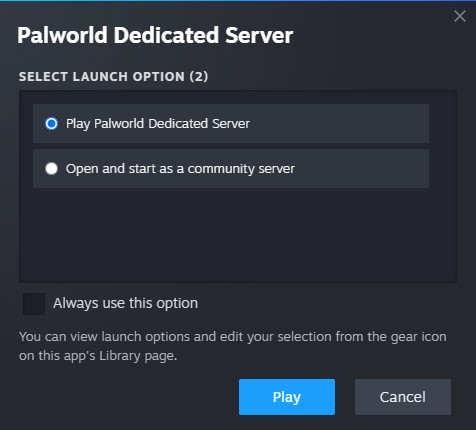
Enregistrez le fichier, puis relancez le serveur. Sous Windows avec le client Steam, le lancement passe par la boîte de dialogue qui propose de démarrer Palworld Dedicated Server. Sous Linux, relancez PalServer.sh avec les mêmes options qu’auparavant.
Un point d’ordre : les commandes d’administration ne fonctionnent que si AdminPassword a été renseigné dans le fichier avant le démarrage. Une fois connecté en jeu, appuyez sur Entrée et tapez /AdminPassword suivi du mot de passe choisi pour obtenir les droits.
Vérifier que le serveur a bien lu votre fichier
Le contrôle le plus rapide passe par le nom du serveur, parce qu’il est visible immédiatement et qu’il vient forcément du fichier de configuration.
/Infoaffiche les informations du serveur, dont le nom que vous venez de définir./ShowPlayersliste les joueurs connectés et confirme que la limite appliquée correspond àServerPlayerMaxNum./Saveforce l’écriture des données du monde, utile juste après un changement de réglages.
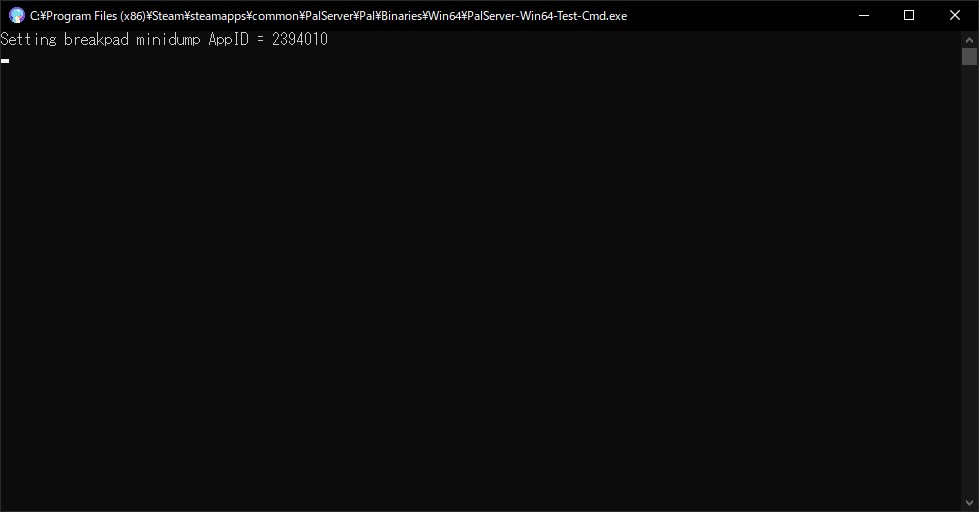
Si le nom affiché est resté celui du fichier modèle, ou si les multiplicateurs sont manifestement à 1, le serveur n’a pas lu votre configuration. Reprenez alors les trois causes listées en début d’article : mauvais fichier, mauvais dossier, ou format cassé.
Ce qui se règle ailleurs, et comment revenir en arrière
Certains réglages ne passent pas par PalWorldSettings.ini mais par les options de lancement du serveur, saisies dans les propriétés Steam ou sur la ligne de commande.
-port=8211change le port d’écoute du serveur.-players=32change le nombre maximal de participants.-publiclobbydéclare le serveur comme serveur communautaire.-publicip=et-publicport=ne concernent que les serveurs communautaires. La documentation précise que-publicportne modifie pas le port réellement écouté par le serveur : il sert uniquement à ce qui est annoncé publiquement.
Un point souvent mal repris par les guides antérieurs à juillet 2026 : pour les options -useperfthreads -NoAsyncLoadingThread -UseMultithreadForDS, la documentation officielle indique qu’à partir de la version 1.0, ne pas définir ces paramètres peut améliorer les performances. C’est l’inverse de la recommandation qui circulait auparavant.
En cas de problème, le retour arrière tient en trois gestes : arrêtez le serveur, remplacez PalWorldSettings.ini par la copie de sauvegarde faite à l’étape 2, redémarrez et contrôlez avec /Info. Comme le fichier ne touche pas aux données du monde, cette manipulation ne fait perdre aucune progression.
Pour aller plus loin
- Paramètres de configuration du serveur dédié — la liste complète et à jour des paramètres, classée par famille, en version 1.0.2.
- Options de lancement du serveur — tout ce qui se règle en ligne de commande plutôt que dans le fichier.
- Commandes d’administration — la liste officielle des commandes en jeu, dont
/Shutdownet/Info. - Sauvegarder un serveur Palworld avant une mise à jour — la procédure de sauvegarde complète, à faire avant toute modification importante.
- Ce que la version 1.0 a changé côté serveur — le contexte des évolutions de juillet 2026.