
Sauvegarder un serveur Palworld avant une mise à jour
Activer la rotation automatique, forcer une sauvegarde et arrêter proprement un serveur Palworld avant une mise à jour.
Sauvegarder un serveur Palworld avant une mise à jour Lire la suite »
Activer la rotation automatique, forcer une sauvegarde et arrêter proprement un serveur Palworld avant une mise à jour.
Sauvegarder un serveur Palworld avant une mise à jour Lire la suite »
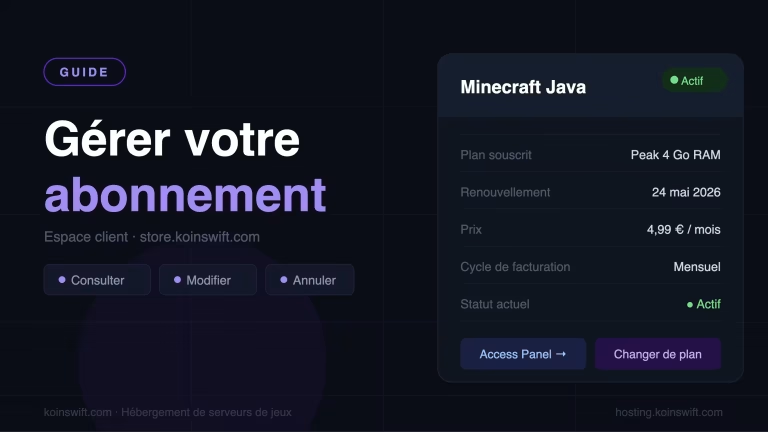
Découvrez comment consulter, modifier, upgrader ou annuler votre abonnement Koinswift depuis votre espace client, avec un guide pas à pas clair et illustré. Résumé rapide 🎯 Ce que vous allez apprendre Accéder à votre espace client, retrouver votre abonnement, comprendre votre fiche de service, changer de plan, accéder au panel et annuler un abonnement proprement. 🌐 Où tout se passe Depuis votre espace client Koinswift disponible sur store.koinswift.com. 👥 Pour qui Tous les clients Koinswift, qu’ils soient débutants ou déjà habitués à gérer un serveur de jeu. ⚠️ Point important L’annulation d’un abonnement ne supprime pas immédiatement le serveur : il reste actif jusqu’à la fin de la période déjà facturée. Contexte Lorsque vous hébergez un serveur chez Koinswift, il est normal d’avoir besoin, à un moment ou à un autre, de consulter les détails de votre offre, d’augmenter les ressources de votre serveur, d’accéder à son panel d’administration ou encore de résilier l’abonnement si votre projet évolue. Toutes ces actions se font directement depuis l’espace client Koinswift, sans procédure compliquée. Ce tutoriel a été conçu pour vous guider étape par étape dans la gestion de votre abonnement. Il s’adresse aussi bien aux nouveaux utilisateurs qu’aux joueurs plus expérimentés qui souhaitent retrouver rapidement les bons menus et comprendre ce que chaque action implique concrètement. 1. Accéder à votre espace client Koinswift Tout commence par l’espace client Koinswift. C’est depuis cette interface que vous gérez l’ensemble de vos services : abonnements actifs, factures, tickets de support et informations de compte. Pour y accéder, rendez-vous directement sur l’adresse suivante : Une fois connecté, vous arrivez sur le tableau de bord. Cette page vous donne une vue d’ensemble de votre compte, notamment : le nombre de services actifs ; les éventuelles factures impayées ; les tickets de support ouverts ; les principales sections de navigation comme Tableau de bord, Services, Factures, Tickets et Compte. Astuce : si vous n’êtes pas encore connecté, vous serez redirigé vers la page de connexion. Utilisez votre adresse e-mail et votre mot de passe Koinswift. En cas d’oubli, le lien de réinitialisation vous permettra de récupérer rapidement l’accès à votre compte. 2. Retrouver votre abonnement dans la section Services Une fois dans votre espace client, cliquez sur Services dans le menu de gauche. Vous accédez alors à la liste complète de tous les produits liés à votre compte Koinswift. C’est ici que vous retrouvez vos abonnements actifs, suspendus, en attente ou annulés. Chaque service possède un statut qui vous permet de comprendre rapidement sa situation : Actif : le serveur est fonctionnel et l’abonnement est en cours. En attente : le service vient d’être commandé et est en cours d’activation. Suspendu : le service n’est plus accessible, souvent à cause d’un défaut de paiement. Annulé : l’abonnement a été résilié et ne sera plus renouvelé. Si vous avez plusieurs services, vous pouvez utiliser la recherche ou les filtres pour retrouver plus rapidement le bon abonnement. Cela est particulièrement utile si vous gérez plusieurs jeux ou plusieurs serveurs sous le même compte. Pour ouvrir la gestion détaillée d’un abonnement, il suffit de cliquer sur la ligne du service concerné. Vous arrivez alors sur sa fiche complète. 3. Comprendre les informations de votre abonnement La fiche détaillée d’un service regroupe toutes les informations essentielles sur votre abonnement. C’est depuis cette page que vous pouvez comprendre votre offre actuelle et accéder aux actions principales. Vous y retrouvez généralement : le nom du plan souscrit ; le prix mensuel ou périodique de l’abonnement ; le cycle de facturation ; la date d’expiration ou de renouvellement ; le statut du service en temps réel. Selon l’offre, plusieurs onglets ou actions supplémentaires peuvent également être disponibles, comme l’affichage des identifiants, la génération d’un nouveau mot de passe ou la modification de certains paramètres liés au serveur. Cette page constitue le point central de gestion de votre abonnement. C’est aussi depuis ce même écran que vous pourrez changer de plan, accéder au panel ou demander l’annulation du service. 4. Changer de plan : upgrade ou downgrade Si votre serveur a besoin de plus de ressources, ou à l’inverse si vous souhaitez réduire vos coûts, vous pouvez changer de plan directement depuis la fiche de votre service. Cette action se fait depuis le bloc Actions, généralement situé sur la droite de l’écran. Le bouton Mettre à niveau / Change plan vous redirige vers les offres compatibles avec votre service actuel. Vous pourrez alors sélectionner une offre plus puissante ou plus légère selon vos besoins. Pour choisir le bon plan, plusieurs éléments doivent être pris en compte : la RAM, particulièrement importante sur les serveurs de jeux ; le nombre de joueurs prévus ; l’espace disque nécessaire pour les mondes, fichiers et extensions ; le type de serveur ou de jeu concerné. Une fois la nouvelle offre choisie, un récapitulatif vous indique le détail du changement. Selon le cas, un ajustement au prorata peut être appliqué lorsque le changement a lieu en cours de période. Bon à savoir : lors d’un upgrade, le montant complémentaire peut être calculé au prorata du temps restant sur votre cycle de facturation. Vous ne repartez donc pas forcément sur un nouveau mois complet. 5. Accéder au panel de gestion du serveur L’espace client Koinswift sert principalement à la gestion administrative de votre abonnement. Pour administrer techniquement votre serveur, vous devez passer par le panel de gestion, accessible depuis la fiche de votre service via le bouton Auto-Login to Panel. Le panel vous permet de gérer concrètement votre serveur au quotidien. Vous pouvez notamment : démarrer, arrêter ou redémarrer le serveur ; accéder à la console en temps réel ; gérer les fichiers et configurations ; installer ou ajouter des plugins, mods ou contenus selon l’offre ; consulter l’utilisation des ressources ; créer et restaurer des sauvegardes. Le panel est l’outil à utiliser pour tout ce qui concerne l’exploitation directe du serveur, tandis que l’espace client reste centré sur l’abonnement, la facturation et la gestion générale du service. Astuce débutant :
Gérer son abonnement Koinswift : guide complet espace client Lire la suite »