Mise à jour du 28 novembre 2026 : une FreeBox se met désormais à niveau directement vers une offre payante du même jeu, en gardant votre partie, vos fichiers et votre adresse (bouton « Mettre à niveau » dans la boutique). C’est la méthode la plus simple : voir le guide Passer de la FreeBox à une offre payante. Ce tutoriel reste utile si vous voulez garder votre FreeBox et copier votre partie sur un second serveur.
Comptez environ 5 minutes pour une sauvegarde de quelques centaines de Mo ; la durée dépend surtout de votre connexion. Les captures ci-dessous viennent du panel Koinswift, sur un serveur Minecraft Java. Les gestes sont les mêmes pour tous les jeux : seuls les dossiers à copier changent (tableau plus bas).
Avant de commencer : ne résiliez pas votre FreeBox tant que vous n’avez pas vérifié votre partie sur le nouveau serveur. Vous garderez aussi une copie de la sauvegarde sur votre ordinateur à l’étape 3.
Ce qu’il vous faut
- Votre FreeBox, visible dans le panel.
- Une offre payante du même jeu, commandée depuis la page du jeu (liens dans le tableau). Le nouveau serveur apparaît dans le panel quelques minutes après la commande.
- Le nom des dossiers à copier pour votre jeu (tableau ci-dessous).
Quels dossiers copier selon votre jeu
| Jeu | Dossiers et fichiers à copier |
|---|---|
| Minecraft Java | world, plus world_nether et world_the_end s’ils existent (versions antérieures à 26.1). Ajoutez plugins si vous utilisez des plugins. |
| Minecraft Bedrock | worlds |
| Hytale | universe, plus mods si vous en utilisez. |
| GTA V (FiveM) | resources et server.cfg. |
| Palworld | Le dossier Pal/Saved en entier (il contient la partie et l’identifiant du monde). |
| Satisfactory | .config/Epic/FactoryGame/Saved/SaveGames. Pour une partie solo, suivez plutôt notre tutoriel d’import Satisfactory. |
| Rust | server/rust |
| BeamNG (BeamMP) | Resources (cartes et mods). |
| 7 Days to Die | Le dossier Saves situé dans .local/share/7DaysToDie, ou à l’emplacement indiqué par UserDataFolder dans serverconfig.xml. |
| Enshrouded | savegame |
En cas de doute, copiez le dossier entier qui contient la partie plutôt qu’un seul fichier : un fichier isolé est souvent refusé par le jeu.
Arrêter la FreeBox
Arrêtez le serveur
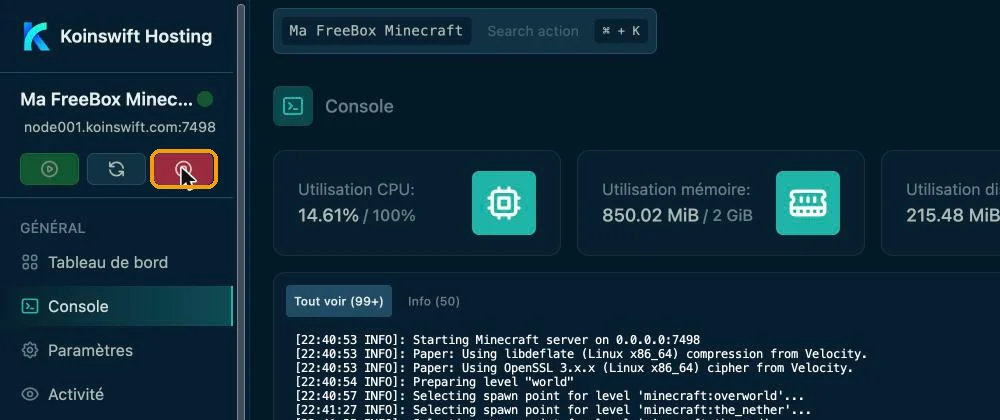
Dans le panel, ouvrez votre FreeBox et cliquez sur le bouton rouge Arrêter. Attendez que la console affiche que le serveur est hors ligne : le jeu enregistre la partie en s’arrêtant. Copier un monde allumé peut donner une sauvegarde incomplète.
Archiver la sauvegarde
Créez une archive
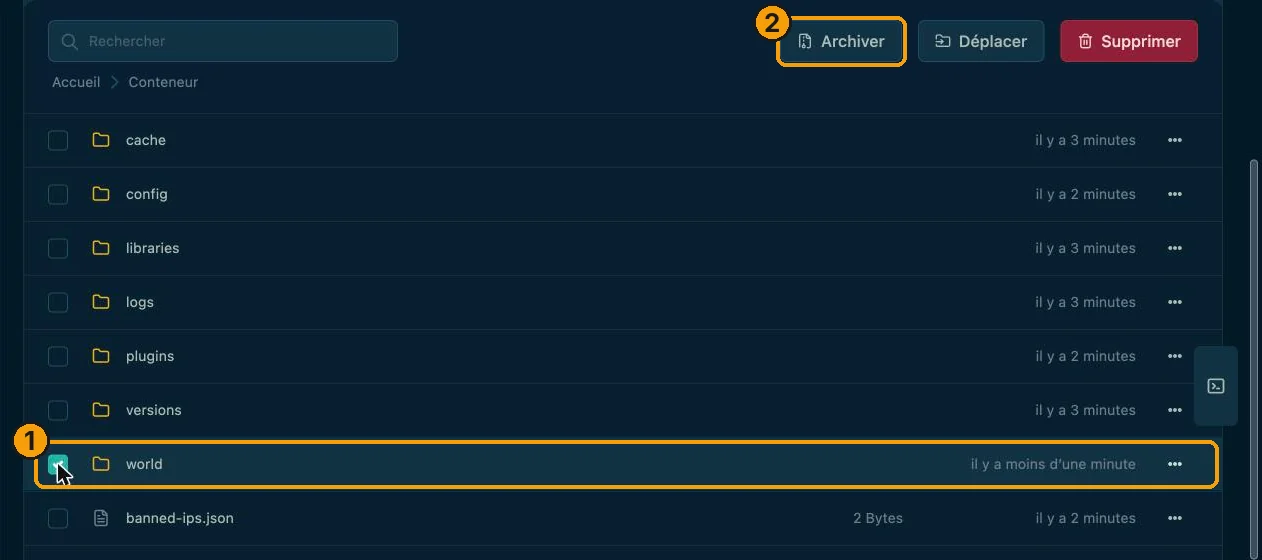
Ouvrez Fichiers, cochez le ou les dossiers indiqués pour votre jeu (1), puis cliquez sur Archiver (2). Le panel crée un fichier archive-date.tar.gz qui regroupe tout, compressé.
Télécharger l’archive
Téléchargez-la sur votre ordinateur
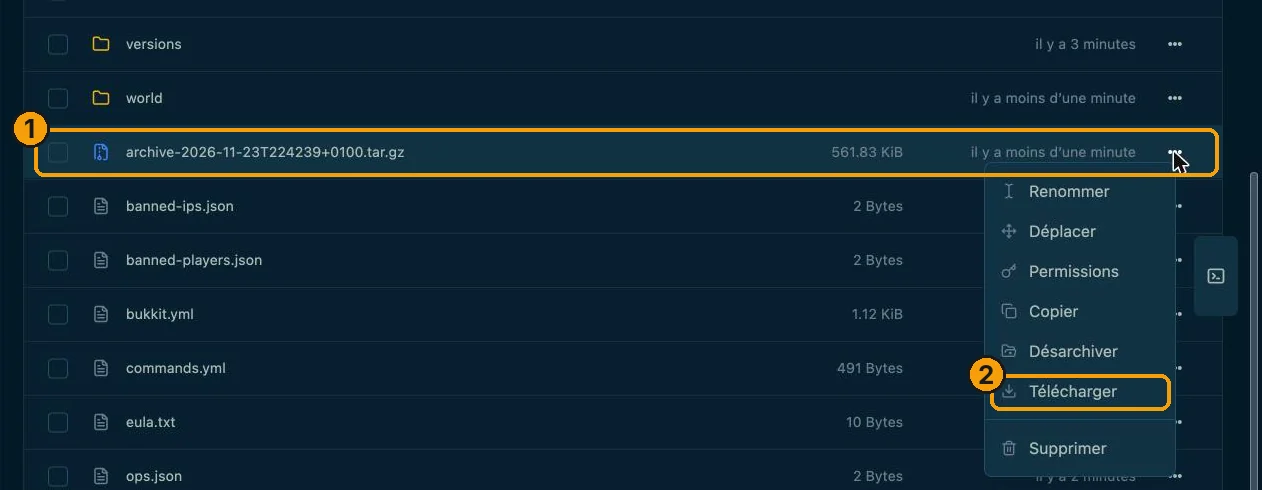
Sur la ligne de l’archive (1), ouvrez le menu … et choisissez Télécharger (2). Gardez ce fichier : c’est aussi votre copie de secours.
Préparer le serveur payant
Démarrez-le une fois, puis arrêtez-le
Ouvrez le nouveau serveur dans le panel et démarrez-le une première fois pour qu’il crée ses fichiers. Une fois en ligne, arrêtez-le avec le bouton rouge.
Retirez le monde vierge
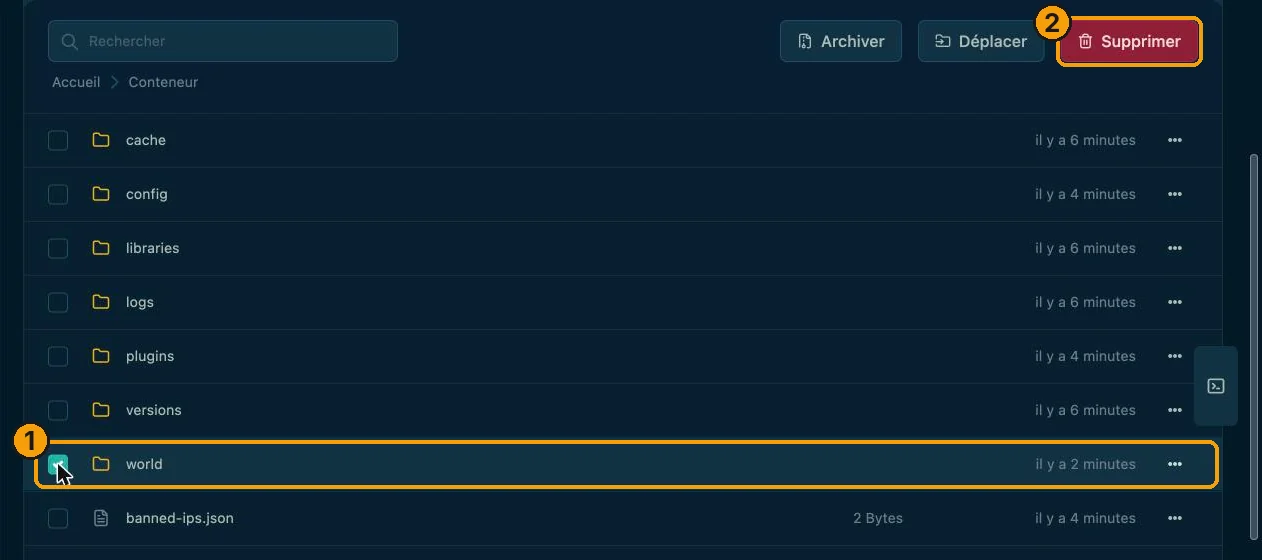
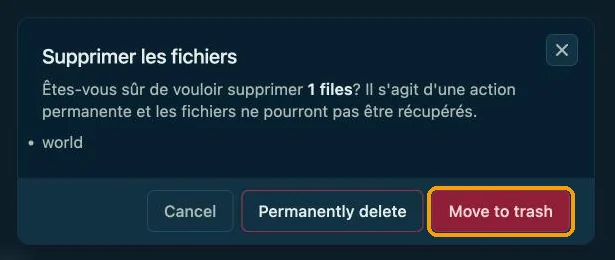
Dans Fichiers, cochez les dossiers du monde créé automatiquement, les mêmes noms que ceux archivés à l’étape 2 (1), puis Supprimer (2). Choisissez Move to trash : le dossier part à la corbeille et peut encore être récupéré.
Téléverser et désarchiver
Envoyez l’archive
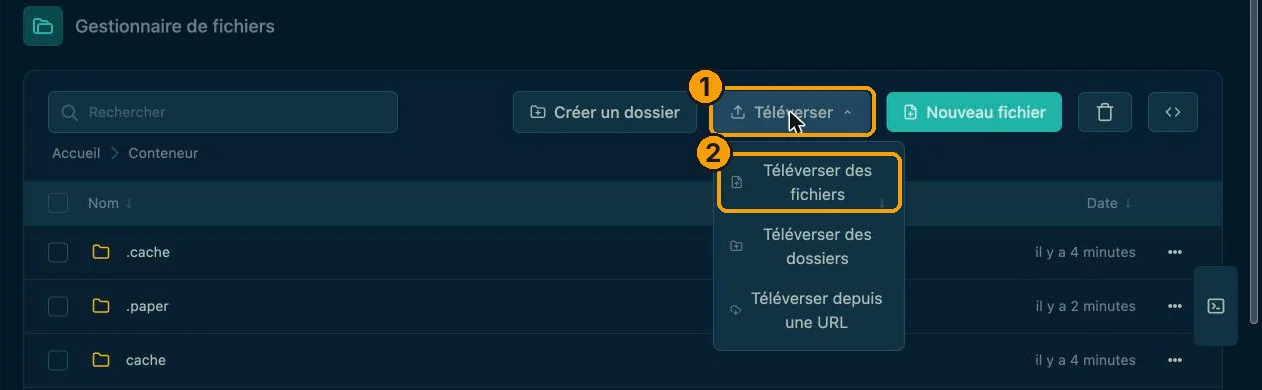
Cliquez sur Téléverser (1), puis Téléverser des fichiers (2), et choisissez l’archive téléchargée à l’étape 3. Restez sur la page jusqu’à la fin de l’envoi.
Désarchivez
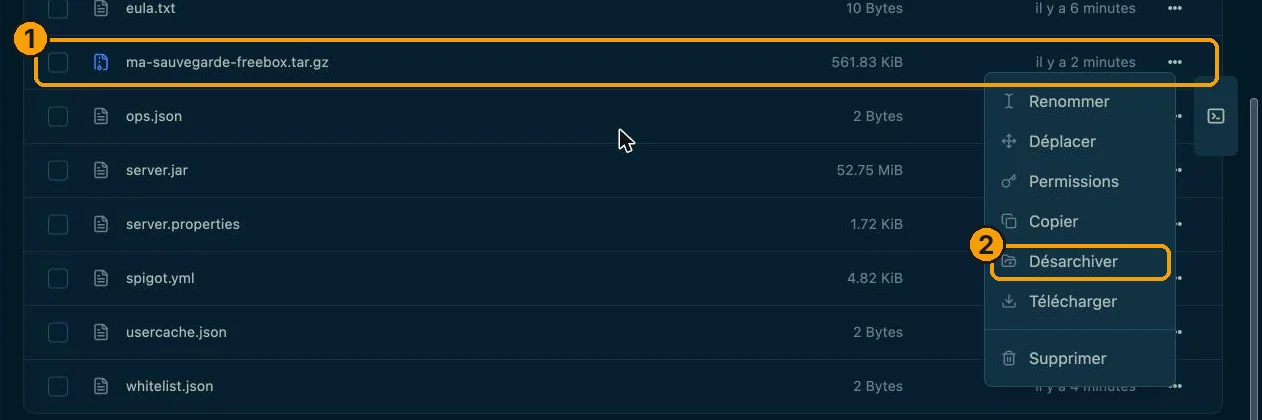
Sur la ligne de l’archive (1), menu … puis Désarchiver (2). Les dossiers réapparaissent à leur place, avec le même nom que sur la FreeBox. Vous pouvez ensuite supprimer le fichier .tar.gz pour libérer de l’espace.
Démarrer et vérifier
Lancez le serveur payant
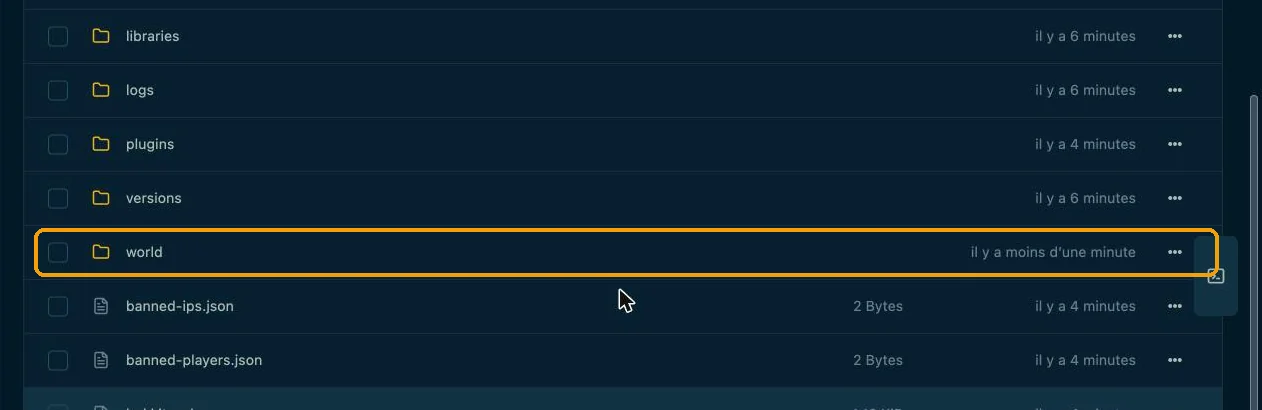
Vérifiez que le dossier restauré est bien à la racine, comme sur la capture, puis démarrez le serveur. Connectez-vous : vous retrouvez votre monde, vos constructions et votre inventaire.
Et la FreeBox ?
Une fois votre partie vérifiée, vous pouvez garder la FreeBox, par exemple pour tester un autre jeu, ou la résilier depuis votre espace client. Rappel : une seule FreeBox par compte, tous jeux confondus.
Si quelque chose ne va pas
- Le serveur démarre sur un monde vide : le dossier n’est pas au bon endroit ou porte un autre nom. Il doit se trouver à la racine, avec le nom exact du tableau. Pour Minecraft, le nom doit aussi correspondre à
level-namedansserver.properties. - Le jeu refuse la sauvegarde : la FreeBox et le serveur payant doivent être sur la même version du jeu. Pour Minecraft, réglez la même version dans Paramètres avant d’importer.
- L’envoi s’interrompt : archivez et envoyez les dossiers un par un pour réduire la taille de chaque fichier.
- Vous ne trouvez pas le dossier de votre jeu : ouvrez un ticket en précisant le jeu, le support vous indique le bon chemin.