


Automatiser vos sauvegardes avec une planification
Créer une sauvegarde automatique chaque jour ou chaque semaine.
Une planification exécute des tâches à heure fixe. Associée à une tâche « Créer une sauvegarde », elle sauvegarde votre serveur sans que vous y pensiez.
- Créez la planification
Menu Planification → Créer une planification. Nommez-la « Sauvegarde quotidienne ».
- Réglez la fréquence
En mode facile, choisissez par exemple tous les jours à 5 h. En mode avancé, la syntaxe cron
0 5 * * *signifie « tous les jours à 5 h 00 ».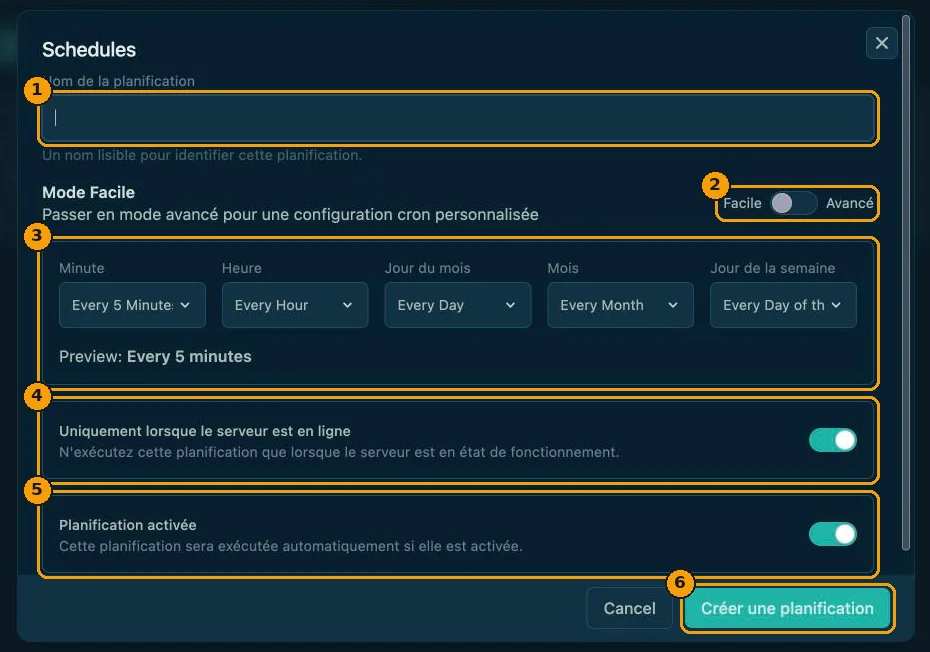
Nom (1), mode facile/avancé (2), fréquence (3), uniquement serveur en ligne (4), activée (5), création (6). - Choisissez « Uniquement lorsque le serveur est en ligne »
Désactivez cette option si vous voulez une sauvegarde même quand le serveur est arrêté.
- Créez la planification
Cliquez sur Créer une planification, puis ouvrez-la.
- Ajoutez la tâche
Nouvelle tâche → action Créer une sauvegarde. Le champ Charge peut contenir la liste des fichiers à ignorer (même format que
.pteroignore).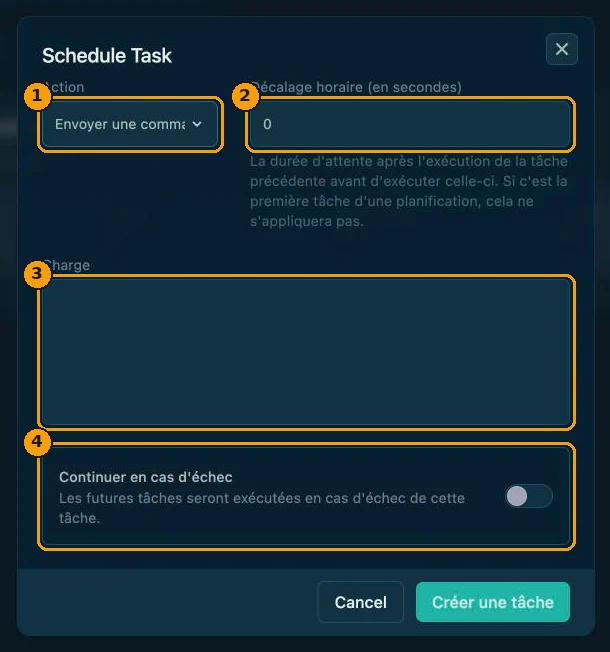
Action (1), décalage (2), charge (3), continuer en cas d’échec (4).
Quand la limite de sauvegardes de votre offre est atteinte, la plus ancienne sauvegarde non verrouillée est remplacée par la nouvelle. Verrouillez une sauvegarde de référence pour qu’elle ne soit jamais remplacée.
Choisissez une heure creuse (la nuit) : la création d’une sauvegarde utilise du disque et un peu de processeur.
Besoin d’un coup de main ?
L’équipe Koinswift répond 7 jours sur 7, par ticket depuis l’espace client ou sur Discord.