


Créer une planification (tâche automatique)
Programmer des commandes, redémarrages ou sauvegardes à heure fixe.
Une planification lance automatiquement une ou plusieurs tâches selon une fréquence que vous choisissez.
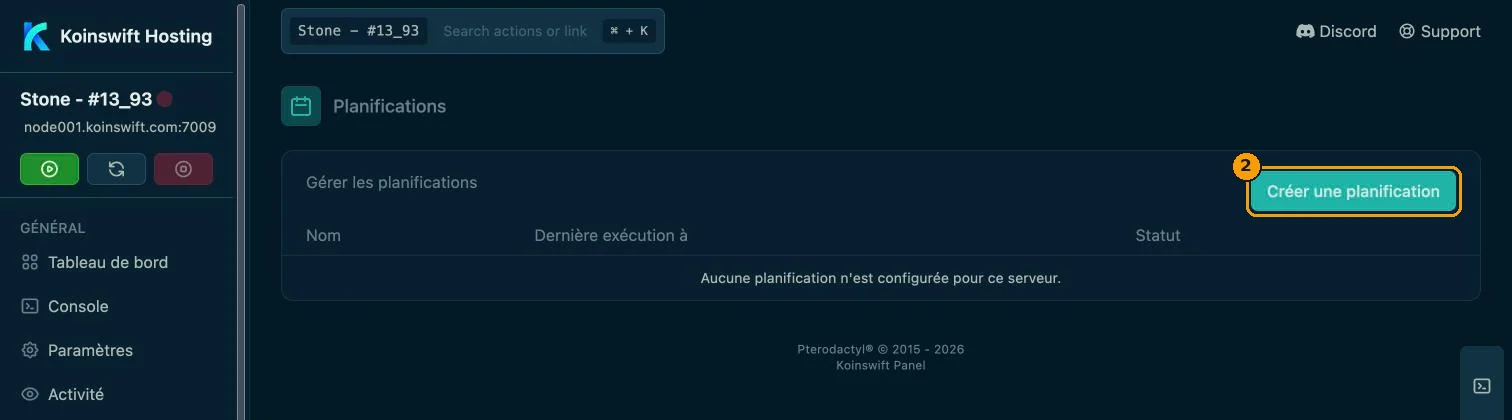
- Créez la planification
Menu Planification → Créer une planification.
- Nommez-la et réglez la fréquence
En mode facile, des listes déroulantes (minute, heure, jour du mois, mois, jour de la semaine) ; un aperçu en clair s’affiche dessous. Le mode avancé accepte une expression cron.
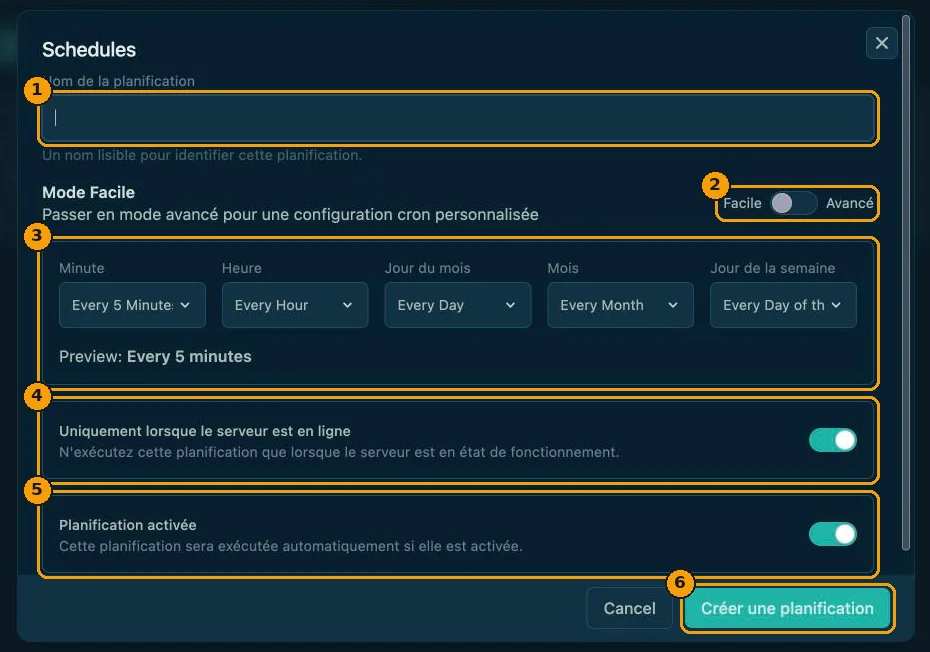
Nom (1), mode (2), fréquence (3), condition serveur en ligne (4), activation (5), création (6). - Réglez les options
Uniquement lorsque le serveur est en ligne : la planification ne s’exécute pas si le serveur est arrêté. Planification activée : décochez-la pour la préparer sans la lancer.
- Ajoutez les tâches
Ouvrez la planification puis cliquez sur Nouvelle tâche.
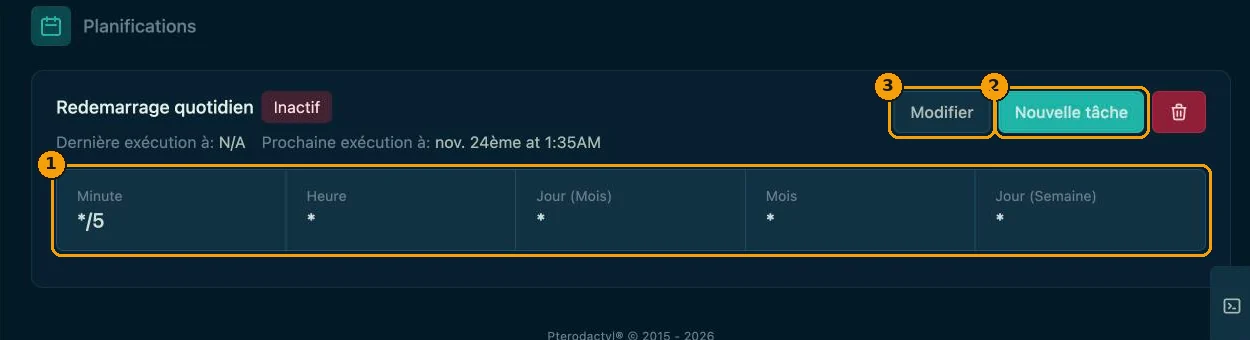
Fréquence (1), Nouvelle tâche (2), Modifier (3).
Les types de tâches
| Action | Exemple de charge (contenu) |
|---|---|
| Envoyer une commande | say Redémarrage dans 5 minutes |
| Envoyer une action d’alimentation | Démarrer, redémarrer, arrêter ou forcer l’arrêt. |
| Créer une sauvegarde | Fichiers à ignorer (facultatif). |
| Discord webhook | Envoie un message dans un salon Discord via un webhook. |
| Delete files | Supprime des fichiers (à utiliser avec prudence). |
Le décalage horaire est l’attente, en secondes, après la tâche précédente. Continuer en cas d’échec exécute les tâches suivantes même si celle-ci échoue.
Besoin d’un coup de main ?
L’équipe Koinswift répond 7 jours sur 7, par ticket depuis l’espace client ou sur Discord.