


Transférer votre serveur depuis un autre hébergeur
Récupérer vos fichiers chez votre ancien hébergeur et les installer sur votre serveur Koinswift, sans perdre votre partie.
Vous quittez un autre hébergeur ? Votre monde, vos réglages et vos plugins peuvent être repris tels quels : il suffit de copier les bons dossiers sur votre serveur Koinswift.
Gardez votre ancien serveur actif jusqu’à ce que tout fonctionne chez Koinswift : vous pourrez ainsi récupérer un fichier oublié.
Les étapes
- Commandez une offre du même jeu
Choisissez la même version du jeu et, pour Minecraft, le même type de serveur (Paper, Fabric…) que chez votre ancien hébergeur. Voir Minecraft : choisir la version et le type de serveur à la commande.
- Récupérez vos fichiers
Chez l’ancien hébergeur, téléchargez une sauvegarde complète ou les dossiers utiles (voir le tableau ci-dessous). Une archive
.zipest plus rapide à transférer que des milliers de petits fichiers. - Arrêtez votre serveur Koinswift
Un serveur en marche peut réécrire les fichiers pendant que vous les remplacez.
- Envoyez les fichiers
Dans Fichiers, cliquez sur Téléverser. Pour plusieurs gigaoctets, passez plutôt par un logiciel SFTP comme FileZilla.
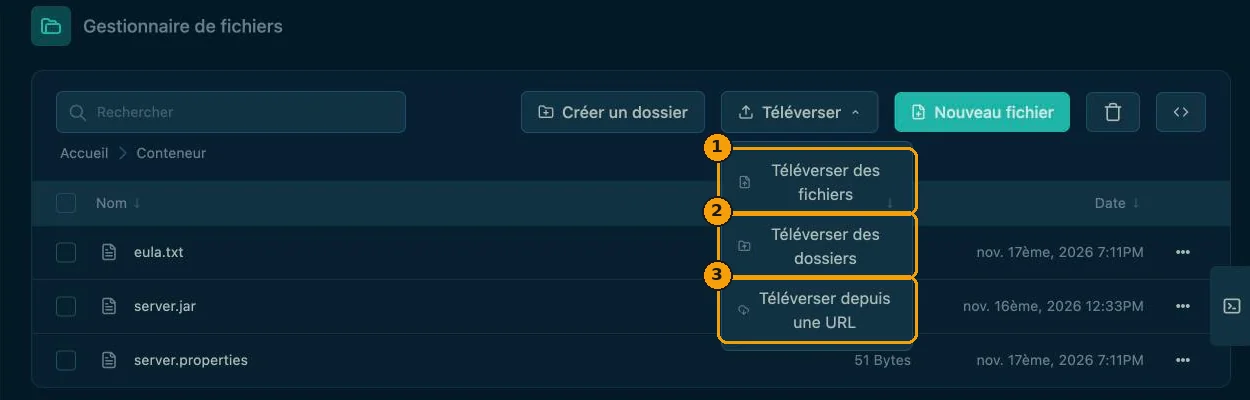
Le bouton Téléverser du gestionnaire de fichiers. - Décompressez et placez les dossiers
Décompressez l’archive, puis déplacez chaque dossier à la racine du serveur, à la place du dossier créé par défaut.
- Démarrez et vérifiez
Suivez le démarrage dans la Console, puis connectez-vous pour contrôler votre partie.
Quoi copier selon le jeu
| Jeu | À copier | Guide détaillé |
|---|---|---|
| Minecraft Java | Le dossier du monde (world, et world_nether, world_the_end sur Paper), plugins ou mods, server.properties |
Importer un monde Minecraft existant |
| Minecraft Bedrock | Le dossier du monde dans worlds |
Importer un monde Bedrock (.mcworld) |
| Palworld | Le dossier de sauvegarde du monde | Importer un monde Palworld existant |
| Satisfactory | Le fichier de sauvegarde .sav |
Importer votre sauvegarde Satisfactory |
| Rust | Les fichiers de carte, les données des joueurs et la configuration des plugins | Installer Oxide ou Carbon et des plugins Rust |
| Enshrouded | Le dossier savegame |
Les réglages de votre serveur Enshrouded |
| ARK: Survival Ascended | Le dossier de la carte dans ShooterGame/Saved/SavedArks |
Régler votre serveur ARK : carte, mode de jeu, taux et sauvegardes |
| FiveM (GTA V) | Le dossier resources et le fichier server.cfg |
Installer une ressource (script) FiveM |
Ne copiez pas les fichiers de lancement de votre ancien hébergeur (scripts .sh ou .bat, fichier .jar du serveur) : chez Koinswift, le démarrage est géré par la page Démarrage du panel.
Après le transfert
- L’adresse de connexion change : donnez à vos joueurs la nouvelle adresse et le nouveau port (où les trouver).
- Les comptes administrateur, listes blanches et bannissements sont conservés s’ils étaient dans les fichiers copiés.
- Créez une sauvegarde dès que tout fonctionne.
Besoin d’un coup de main ?
L’équipe Koinswift répond 7 jours sur 7, par ticket depuis l’espace client ou sur Discord.