


Se connecter en SFTP avec les identifiants du panel
Trouver l’adresse, le nom d’utilisateur et le mot de passe SFTP, et les utiliser dans FileZilla ou WinSCP.
SFTP est un protocole sécurisé de transfert de fichiers. Avec un logiciel comme FileZilla (Windows, macOS, Linux) ou WinSCP (Windows), vous gérez les fichiers du serveur comme un dossier de votre ordinateur. C’est la meilleure solution pour les gros transferts.
Trouver vos identifiants
Ils sont affichés dans le bloc Détails SFTP, sur le tableau de bord du serveur et dans Paramètres.
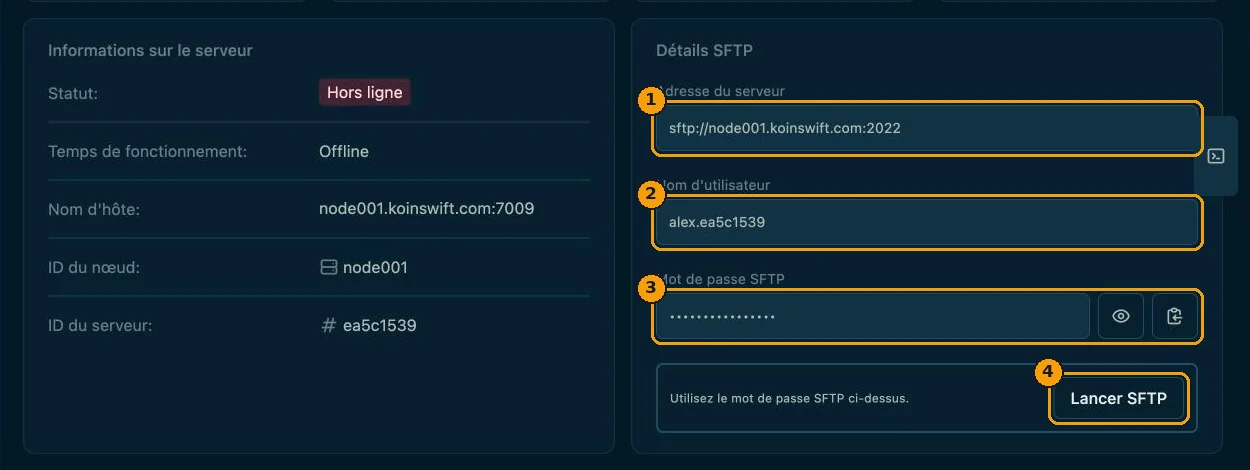
| Champ | Valeur |
|---|---|
| Hôte | L’adresse sans sftp://, par exemple node001.koinswift.com. |
| Port | 2022 (celui indiqué après les deux-points). |
| Utilisateur | Le nom d’utilisateur affiché, au format pseudo.identifiant. |
| Mot de passe | Le mot de passe SFTP : cliquez sur l’œil pour l’afficher ou sur l’icône de copie pour le copier. |
Configurer FileZilla
- Ouvrez le gestionnaire de sites
Menu Fichier → Gestionnaire de sites → Nouveau site.
- Choisissez le protocole SFTP
Protocole : SFTP – SSH File Transfer Protocol.
- Renseignez les champs
Hôte, port 2022, type d’authentification Normale, utilisateur et mot de passe copiés depuis le panel.
- Connectez-vous
À la première connexion, acceptez l’empreinte du serveur (elle identifie la machine Koinswift).
Le bouton Lancer SFTP ouvre directement l’adresse dans le logiciel SFTP associé sur votre ordinateur, s’il y en a un.
Ces identifiants donnent un accès complet à vos fichiers : ne les partagez pas.
Besoin d’un coup de main ?
L’équipe Koinswift répond 7 jours sur 7, par ticket depuis l’espace client ou sur Discord.