


Ajouter une clé SSH au panel et se connecter en SFTP
Déclarer votre clé publique dans le panel, puis l’utiliser dans FileZilla ou WinSCP.
- Ouvrez Compte → SSH Keys
Dans le menu du panel, cliquez sur Compte puis sur l’onglet SSH Keys.
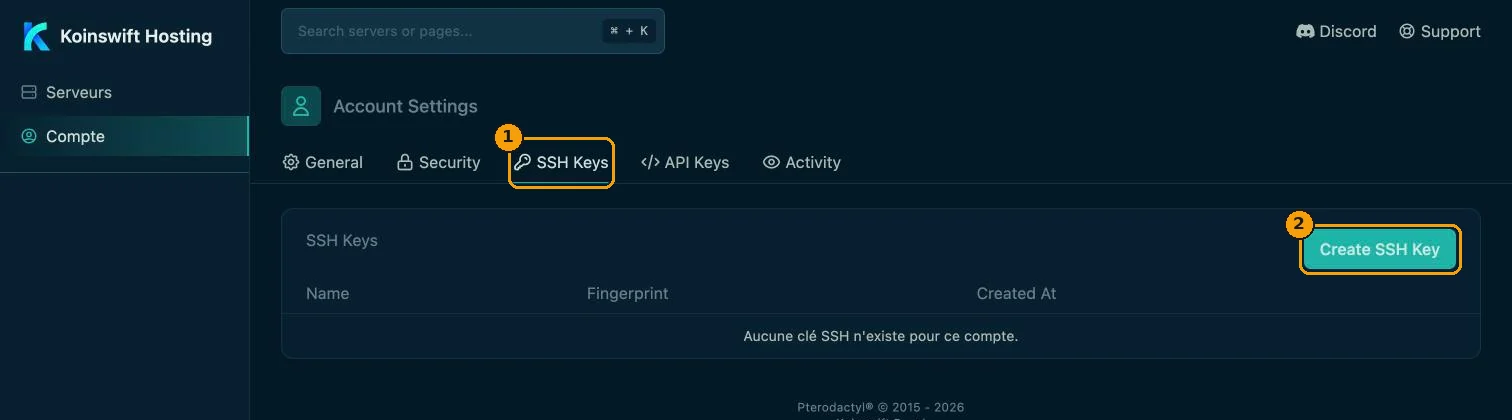
Onglet SSH Keys (1) et bouton Create SSH Key (2). - Cliquez sur « Create SSH Key »
Donnez un nom à la clé (par exemple le nom de votre ordinateur).
- Collez la clé publique
Collez la ligne
ssh-ed25519 …dans Clé publique, ou utilisez Upload key file pour choisir le fichier.pub.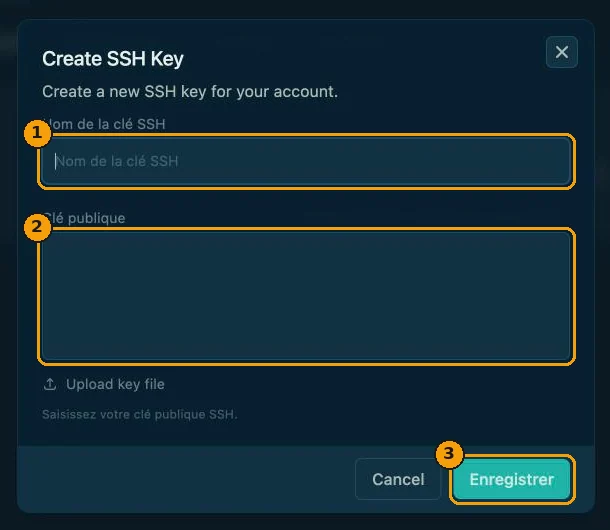
Nom de la clé (1), clé publique (2), Enregistrer (3). - Enregistrez
La clé apparaît dans la liste avec son empreinte.
Se connecter avec la clé
- FileZilla : dans le gestionnaire de sites, protocole SFTP, port 2022, type d’authentification Fichier de clé, puis choisissez votre clé privée (FileZilla propose de la convertir si besoin).
- WinSCP : protocole SFTP, port 2022, puis Avancé → SSH → Authentification → Fichier de clé privée.
- L’hôte et le nom d’utilisateur sont ceux du bloc Détails SFTP du serveur.
Besoin d’un coup de main ?
L’équipe Koinswift répond 7 jours sur 7, par ticket depuis l’espace client ou sur Discord.