Un serveur Minecraft Java installé avec le fichier officiel de Mojang ne sait pas charger de plugins : ni gestion des permissions, ni protection de zone, ni économie. Migrer un serveur Minecraft vers Paper lève cette limite sans changer de monde, de version de jeu ni d’adresse de connexion. Ce tutoriel décrit le passage d’un serveur Vanilla à Paper 26.2, les contrôles à faire après le premier démarrage, et la marche à suivre pour revenir en arrière. Comptez une quinzaine de minutes, hors durée de la sauvegarde.
Versions couvertes : Minecraft Java Edition 26.2 (« Chaos Cubed », sortie le 16 juin 2026) et Paper 26.2, dont le canal stable a été relevé le 3 août 2026. Le principe vaut aussi pour la 26.1 et les versions suivantes : seuls les numéros changent.
Ce que Paper change sur un serveur Minecraft Java
Paper est un logiciel serveur alternatif à celui distribué par Mojang. Il reste compatible avec le client Minecraft officiel : les joueurs se connectent comme avant, avec la même version du jeu et la même adresse.
Trois différences concrètes après la bascule :
- Paper charge des plugins, c’est-à-dire des extensions installées uniquement côté serveur. Les joueurs n’ont rien à installer de leur côté.
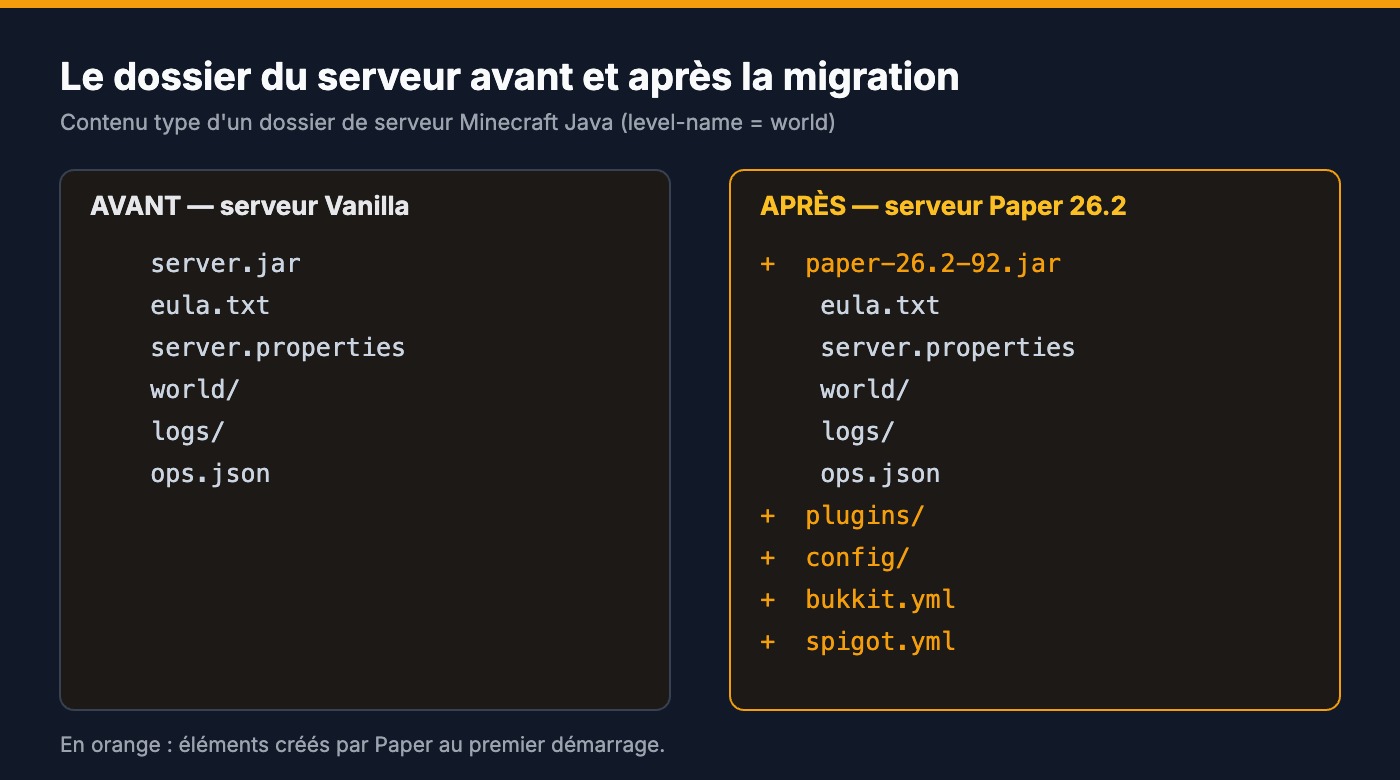
- Il crée des fichiers de configuration supplémentaires à la racine du serveur, en plus de
server.properties. - Il ne charge pas les mods Forge ou Fabric. Si votre serveur en utilise, les blocs et objets ajoutés par ces mods ne seront plus reconnus.
Point important : depuis la version 26.1, la documentation officielle indique que la conversion du monde est prise en charge automatiquement par Paper au premier démarrage. Aucune manipulation de dossier n’est demandée dans ce sens de migration.
Java 25 et sauvegarde : les deux prérequis bloquants
Paper 26.1 et les versions suivantes réclament Java 25 au minimum, d’après le tableau de compatibilité publié par PaperMC. Java est l’environnement d’exécution sur lequel tourne le serveur : lancé avec une version antérieure, le serveur s’arrête dès la première seconde.
Pour connaître la version installée, en ligne de commande :
java -versionLa première ligne renvoyée doit indiquer 25 ou plus. Sur un panel d’hébergement, la version de Java se choisit généralement dans les paramètres du serveur, à côté de la sélection de version du jeu.
Avertissement — Paper réécrit la structure interne du dossier de monde dès le premier démarrage, et cette conversion ne se défait pas toute seule. Copiez l’intégralité du dossier du serveur, pas seulement le dossier world, vers un emplacement distinct avant de continuer.
Sur un panel d’hébergement, la fonction de sauvegarde produit une archive complète du serveur. Téléchargez-la sur votre propre machine : une sauvegarde stockée au même endroit que le serveur ne protège que d’une fausse manipulation, pas d’une panne.
Télécharger le build stable de Paper 26.2
Les fichiers serveur sont distribués depuis la page de téléchargements de PaperMC. Sélectionnez la version 26.2, celle qui correspond à la version du jeu utilisée par vos joueurs. Chaque version propose une liste de builds numérotés : un build est une compilation datée du logiciel, publiée plusieurs fois par semaine. Cliquez sur son numéro pour lancer le téléchargement.
Relevé le 3 août 2026 : la 26.2 est passée sur le canal stable à partir du build #83, publié le 26 juillet 2026, et le dernier build proposé est le #92. Prenez le build le plus récent du canal stable et notez son numéro, il servira à identifier précisément votre installation en cas de problème. Le fichier obtenu porte un nom du type paper-26.2-92.jar.
Remplacer le fichier serveur en quatre gestes
Arrêter le serveur proprement
Tapez stop dans la console et attendez que le processus se termine de lui-même. Ne coupez pas la machine en cours d’écriture : une interruption brutale pendant l’enregistrement des chunks peut endommager le monde.
Déposer le fichier Paper à la racine
Envoyez paper-26.2-92.jar dans le dossier racine du serveur, celui qui contient déjà server.properties et eula.txt. Sur un panel d’hébergement, passez par le gestionnaire de fichiers. Ne supprimez pas encore l’ancien fichier serveur.
Aligner le nom du fichier sur la commande de démarrage
La commande qui lance le serveur désigne un fichier précis, souvent server.jar. Deux options : renommer le fichier Paper avec ce nom exact, ou modifier la commande pour qu’elle pointe vers le nouveau fichier. Sous Linux, la casse est prise en compte : Server.jar et server.jar sont deux fichiers différents.
Démarrer et laisser la conversion se faire
Relancez le serveur et n’y touchez plus. Ce premier démarrage est plus long que les suivants : Paper convertit le monde et écrit ses fichiers de configuration.
Si vous gérez le serveur vous-même, la commande de démarrage recommandée par PaperMC ressemble à ceci :
java -Xms4G -Xmx4G -jar server.jar --nogui-Xms et -Xmx définissent la mémoire allouée à la machine virtuelle Java ; ajustez ces valeurs à la RAM réellement disponible sur votre serveur, sans la saturer. --nogui désactive la fenêtre graphique, inutile lorsqu’on pilote le serveur depuis une console. Pour choisir une valeur cohérente, voir notre repère de RAM par nombre de joueurs.
Le port d’écoute ne change pas : il reste celui défini par server-port dans server.properties, soit 25565 par défaut. Aucune ouverture de port supplémentaire n’est nécessaire pour cette migration.
Trois vérifications après le premier démarrage
- Dans la console du serveur, la commande
versiondoit renvoyer une ligne mentionnant Paper et le numéro de build installé. - Un dossier
pluginsdoit être apparu à la racine du serveur, aux côtés des nouveaux fichiers de configuration. - Connectez-vous en jeu et rendez-vous dans le Nether puis dans l’End, sur des zones déjà explorées avant la migration. Vos constructions doivent être intactes.
Si l’un de ces trois contrôles échoue, arrêtez le serveur et restaurez la sauvegarde plutôt que de tenter une correction en direct.
Ce qui bloque le plus souvent
Le serveur s’arrête aussitôt, avec un message évoquant une version de fichier de classe non prise en charge : Java est trop ancien, repassez par la vérification de version.
« Unable to access jarfile » : le nom indiqué dans la commande de démarrage ne correspond pas au fichier réellement présent.
Le Nether ou l’End paraissent neufs : le serveur ne pointe pas sur le bon level-name, ou le dossier de monde n’a pas été copié en entier.
Un plugin refuse de se charger : il ne cible pas la 26.2. Sa page de téléchargement indique les versions prises en charge.
Revenir à Vanilla depuis Paper
L’opération inverse n’est pas automatique : elle demande de déplacer cinq fichiers à la main, comme le précise le guide de migration officiel. Serveur arrêté, déplacez game_rules.dat, scheduled_events.dat, wandering_trader.dat, weather.dat et world_gen_settings.dat depuis world/dimensions/minecraft/overworld/data/minecraft/ vers world/data/minecraft/.
Remettez ensuite le fichier serveur Vanilla à la place du fichier Paper, puis redémarrez. Les plugins installés cesseront de fonctionner, un serveur Vanilla ne sachant pas les charger.
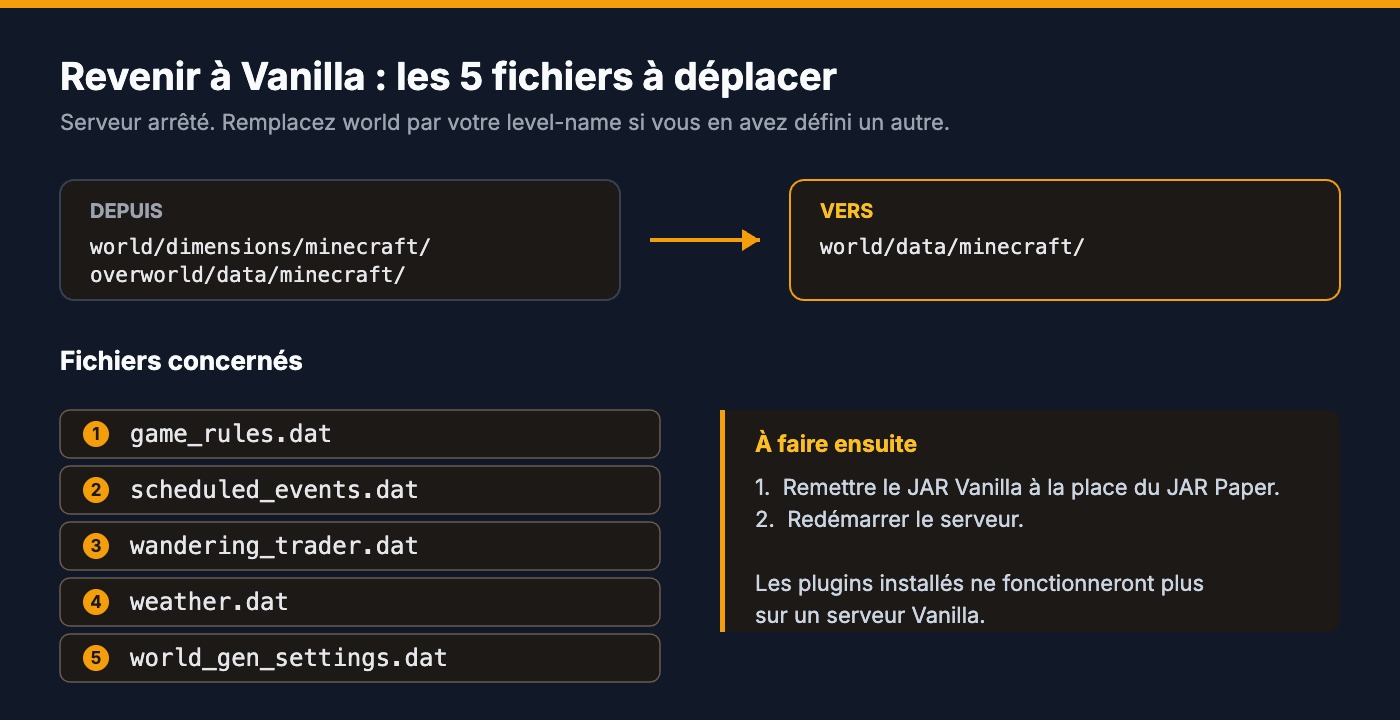
Note — Ces chemins supposent un level-name réglé sur world dans server.properties. Si votre monde porte un autre nom, remplacez world par ce nom dans chacun des chemins ci-dessus.
Migrer vers Paper suppose un serveur sur lequel vous pouvez déposer un fichier, ajuster la commande de démarrage et restaurer une sauvegarde sans attendre. Les offres Minecraft Java de Koinswift donnent accès à un gestionnaire de fichiers, à la sélection de version et à des sauvegardes intégrées, sur une infrastructure réseau sécurisée et filtrée, avec un support disponible 7 j/7. L’offre Stone (4 Go de RAM, 4,99 € par mois) suffit pour un serveur entre amis ; l’offre Iron (8 Go, 8,99 € par mois) laisse davantage de marge dès que les plugins s’accumulent.
Pour aller plus loin
- Guide de migration PaperMC — la procédure de référence, dans les deux sens, tenue à jour par l’équipe du projet.
- Prise en main d’un serveur Paper — tableau de compatibilité Java par version et commande de démarrage recommandée.
- Téléchargements Paper — versions disponibles, numéros de build et canal de publication.
- Configurer Geyser et Floodgate pour le crossplay — un plugin qui n’est installable qu’une fois passé sur Paper, pour accueillir les joueurs Bedrock.