


Découvrir l’accueil du panel et la liste de vos serveurs
Les cartes de serveurs, les raccourcis et le classement en dossiers sur la page d’accueil du panel.
La page d’accueil du panel affiche tous les serveurs auxquels vous avez accès.
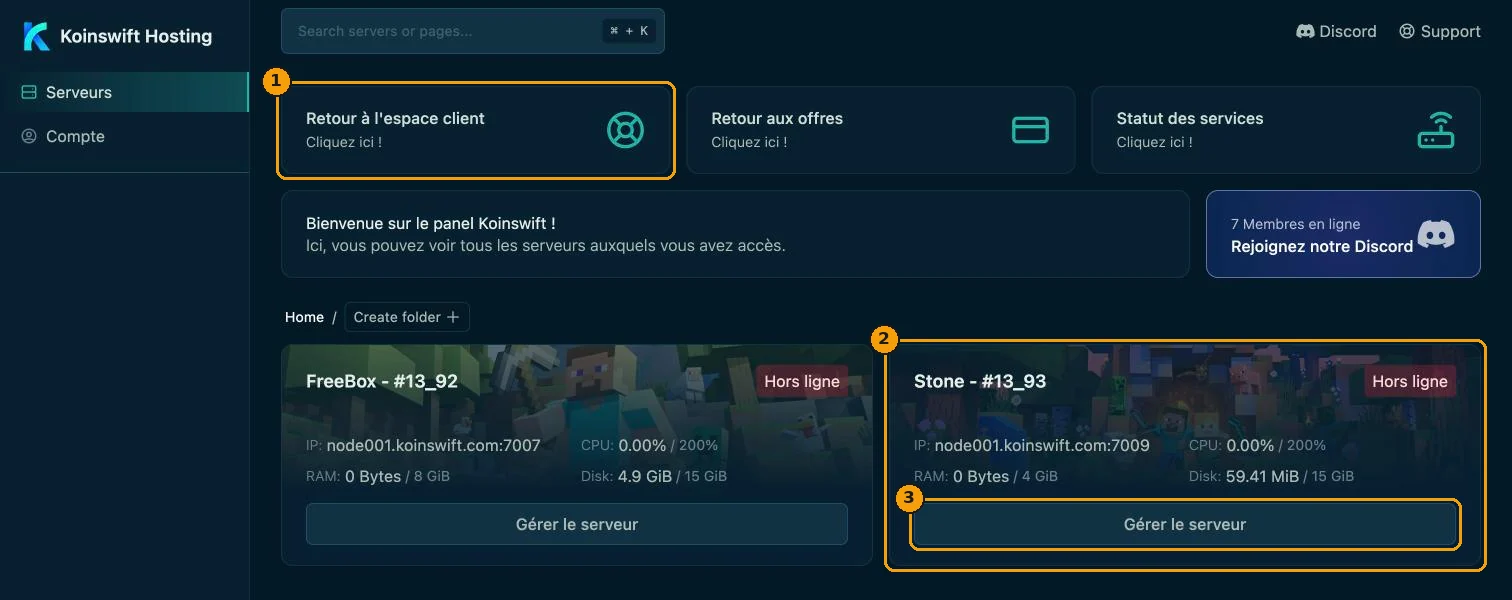
Lire une carte de serveur
- le nom du serveur et son état (En ligne ou Hors ligne) ;
- l’adresse de connexion (IP et port) ;
- l’utilisation du CPU, de la RAM et du disque, avec les limites de votre offre ;
- le bouton Gérer le serveur pour ouvrir sa gestion.
Les raccourcis
- Retour à l’espace client : revenir à la boutique (factures, tickets…).
- Retour aux offres : commander un autre serveur.
- Statut des services : l’état en direct de l’infrastructure.
- Rejoignez notre Discord : la communauté et l’entraide.
Ranger vos serveurs
Si vous avez plusieurs serveurs, Create folder crée un dossier pour les regrouper (par exemple « Réseau Minecraft »). La barre de recherche en haut (raccourci Ctrl + K, ou ⌘ + K sur Mac) retrouve un serveur ou une page par son nom.
Besoin d’un coup de main ?
L’équipe Koinswift répond 7 jours sur 7, par ticket depuis l’espace client ou sur Discord.