


Changer la version de votre serveur Minecraft
Passer à une autre version de Minecraft depuis la page Démarrage, puis réinstaller sans perdre votre monde.
La version du serveur se règle dans les variables de la page Démarrage. Le nom de la variable dépend du type de serveur.
| Type de serveur | Variable de version |
|---|---|
| Vanilla | SERVER VERSION (latest, snapshot ou un numéro) |
| Paper | Minecraft Version et Build Number |
| Fabric | Minecraft Version, Fabric Version, Fabric Loader Version |
| Forge | Minecraft Version, Build Type, Forge Version |
| NeoForge | Minecraft Version, NeoForge Version |
| Spigot | Minecraft Version |
- Faites une sauvegarde
Un changement de version, surtout vers une version plus ancienne, peut abîmer un monde.
- Modifiez la variable
Page Démarrage : saisissez la version voulue (par exemple
1.21.1).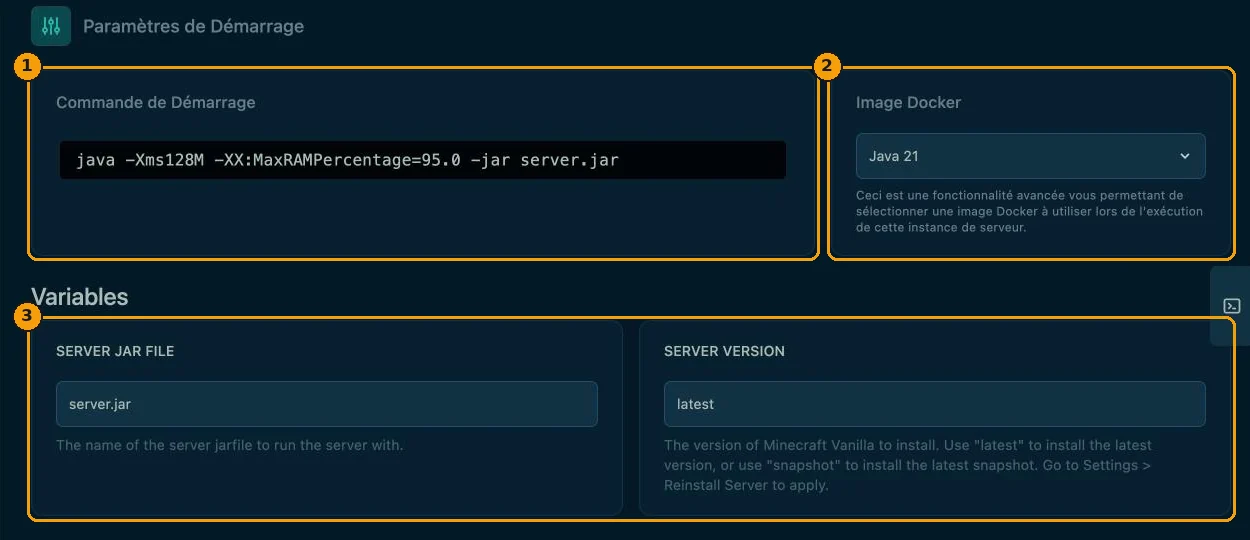
Les variables (3), ici la version de Minecraft Vanilla. - Réinstallez
Paramètres → Réinstaller le serveur. Le nouveau fichier du serveur est téléchargé ; votre monde et vos configurations sont normalement conservés.
- Vérifiez Java
Si la console affiche
Unsupported Java Version, changez l’image Docker. - Démarrez et vérifiez
Contrôlez le monde, les plugins et les mods.
Revenir à une version plus ancienne n’est pas pris en charge par Minecraft : le monde peut être corrompu. Restaurez plutôt une sauvegarde faite avant la mise à jour.
Plugins et mods ont chacun leurs versions compatibles : vérifiez-les avant de mettre à jour le serveur.
Besoin d’un coup de main ?
L’équipe Koinswift répond 7 jours sur 7, par ticket depuis l’espace client ou sur Discord.