


Commander un serveur de jeu pas à pas
De la page du jeu jusqu’au paiement : choisir l’offre, la durée, les options, puis valider le panier.
Toutes les commandes partent du site Koinswift. Comptez quelques minutes, puis quelques secondes d’attente après le paiement pour que le serveur soit créé.
- Choisissez votre jeu
Sur hosting.koinswift.com, ouvrez le menu Serveurs de jeux et cliquez sur votre jeu.
- Choisissez une offre
Comparez les offres (cœurs, mémoire, stockage, sauvegardes) et cliquez sur celle qui vous convient. Vous arrivez sur la page de commande de la boutique. Connectez-vous ou créez votre compte si besoin.
- Vérifiez l’offre et choisissez la durée
La page rappelle les ressources de l’offre (1). Choisissez la durée de facturation (2) ; le récapitulatif (3) se met à jour.
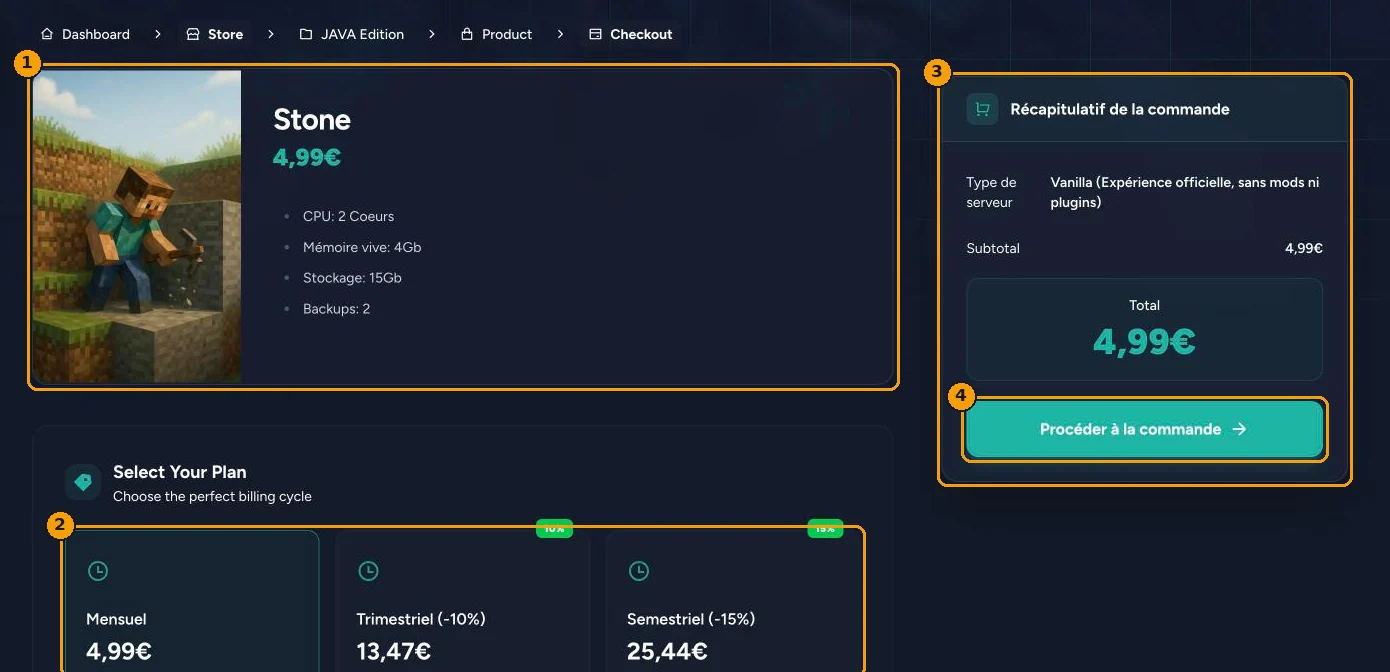
Offre choisie (1), durée (2), récapitulatif (3), Procéder à la commande (4). - Réglez les options
Selon le jeu : version, type de serveur… Ces options déterminent l’installation de votre serveur.
- Passez au panier
Cliquez sur Procéder à la commande.
- Validez le panier
Ajoutez un code promo si vous en avez un, cochez J’accepte les Conditions Générales de Vente, puis cliquez sur Procéder à la commande.
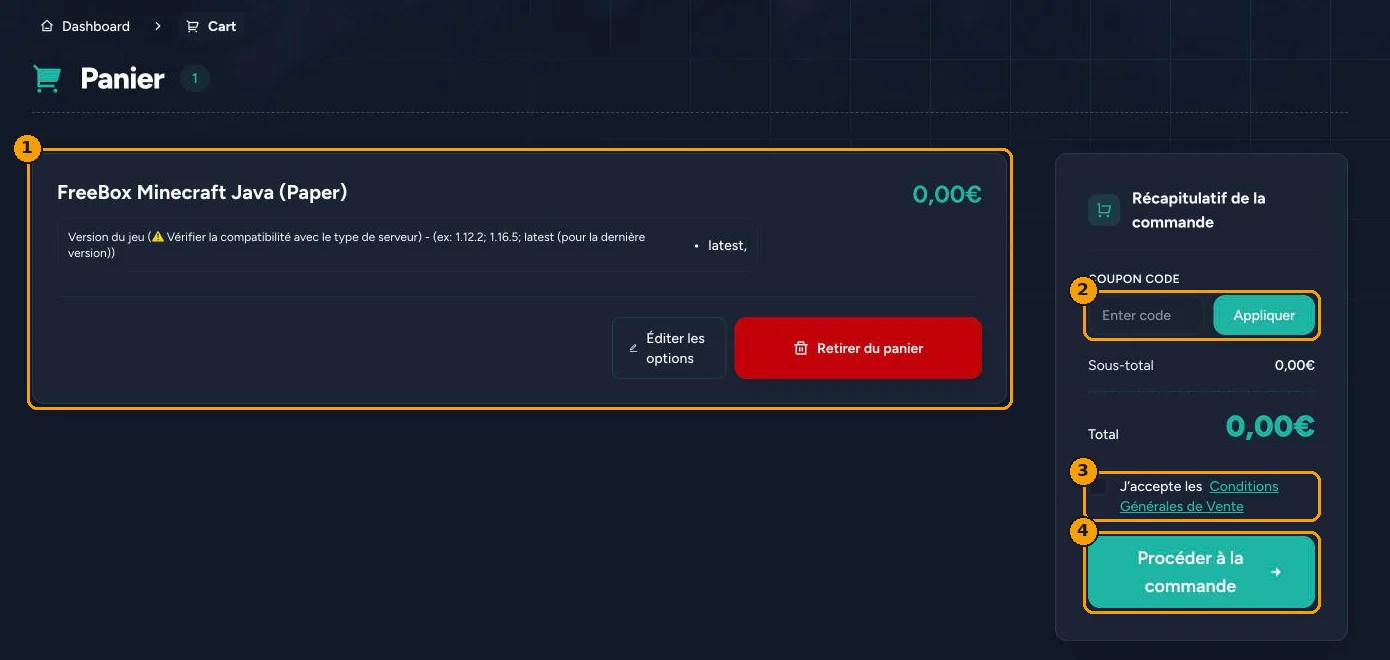
Article (1), code promo (2), acceptation des CGV (3), validation (4). - Payez
Le paiement se fait de façon sécurisée par Stripe, notre prestataire de paiement.
Après le paiement
Le serveur est créé automatiquement en quelques secondes après la validation du paiement. Vous recevez un e-mail de confirmation. Rafraîchissez la page de l’espace client : le service apparaît dans Services avec le bouton Accéder au panel.
Besoin d’un coup de main ?
L’équipe Koinswift répond 7 jours sur 7, par ticket depuis l’espace client ou sur Discord.