Serveurs de jeux

Installer un serveur BeamNG avec BeamMP - guide 2026

Installer un serveur BeamNG avec BeamMP (guide complet 2026)

BEAMNG.DRIVE · TUTORIEL Installer un serveur BeamNG avec BeamMP Ce guide vous montre, étape par étape, comment monter ce serveur multijoueur avec BeamMP-Server, ouvrir les bons ports et éviter les erreurs de connexion les plus courantes. 🎮 BeamNG.drive à jour BeamMP refuse les copies piratées ou obsolètes. Mettez le jeu à jour avant de commencer. 🔌 Port 30814 en TCP et UDP Le serveur BeamMP écoute par défaut sur ce port. Il doit rester ouvert dans les deux protocoles. 🔑 Une AuthKey gratuite Obtenue via le Keymaster BeamMP avec un compte Discord, elle sécurise votre serveur. Un serveur BeamNG permet de rouler à plusieurs sur BeamNG.drive, avec des collisions partagées et une physique commune à tous les joueurs. Ce tutoriel couvre l’installation du logiciel BeamMP-Server, sa configuration via le fichier ServerConfig.toml, et la vérification de la connexion. Il est à jour pour BeamNG.drive 0.38.6, le build PC actuel publié le 18 mai 2026 sur Steam, selon les notes de version relevées sur SteamDB. Prérequis pour un serveur BeamNG fiable Avant d’installer ce serveur, vérifiez trois points. D’abord, votre copie de BeamNG.drive doit être légitime et à jour : le support BeamMP est explicitement refusé aux versions piratées ou obsolètes, d’après la documentation officielle BeamMP. Ensuite, installez le lanceur BeamMP via l’installeur MSI proposé sur beammp.com. Depuis le 1er avril 2026, Windows Defender SmartScreen signale cet installeur comme « application non reconnue » ; il faut cliquer sur « Plus d’infos » puis « Exécuter quand même » pour poursuivre. Enfin, préparez une machine ou un hébergement dédié pour faire tourner BeamMP-Server, séparément du jeu lui-même. Sur un hébergement mutualisé ou une offre dédiée chez un prestataire, ces étapes réseau sont généralement déjà gérées. À domicile, en revanche, vous devrez ouvrir les ports vous-même. Ouvrir les ports de votre serveur BeamNG Si ce serveur tourne sur votre propre PC et que des joueurs extérieurs à votre réseau doivent le rejoindre, vous devez rediriger un port sur votre routeur. Le port par défaut est 30814, en TCP et en UDP, comme l’indique le guide officiel de configuration BeamMP. Vous pouvez choisir un autre numéro compris entre 1024 et 65535 si ce port est déjà utilisé, à condition de le reporter ensuite dans le fichier de configuration. Pensez aussi au pare-feu Windows ou Linux, qui bloque souvent BeamMP-Server par défaut. Autorisez les connexions entrantes et sortantes, en TCP comme en UDP, sur le port choisi. Si vous hébergez ce serveur chez un prestataire spécialisé, cette étape de redirection réseau n’est en général pas nécessaire : le panel d’hébergement s’en charge. Installer BeamMP-Server pas à pas Une fois le réseau prêt, l’installation du serveur se déroule en cinq étapes courtes. Suivez-les dans l’ordre pour éviter les erreurs de configuration les plus fréquentes. 1 Obtenir une AuthKey Connectez-vous au Keymaster BeamMP avec un compte Discord, créez une clé et donnez-lui un nom. Copiez-la, elle ne doit jamais être partagée publiquement. 2 Télécharger BeamMP-Server Sur Windows, récupérez l’exécutable depuis beammp.com. Sur Linux, téléchargez le binaire correspondant à votre distribution depuis les releases GitHub officielles. 3 Premier lancement Placez l’exécutable dans un dossier dédié et lancez-le une première fois. Il génère automatiquement le fichier ServerConfig.toml et le journal Server.log. 4 Renseigner la configuration Ouvrez ServerConfig.toml avec un éditeur de texte, collez votre AuthKey entre guillemets, choisissez un nom de serveur et ajustez le port si besoin. 5 Relancer et valider Redémarrez BeamMP-Server. S’il reste ouvert sans messages [ERROR], votre installation est prête à accueillir des joueurs. Configurer ServerConfig.toml de votre serveur BeamNG Le fichier ServerConfig.toml pilote l’essentiel du comportement de ce serveur. Les champs les plus importants sont Port (30814 par défaut), AuthKey (votre clé Keymaster), Private (passez à false pour apparaître dans la liste publique des serveurs), MaxPlayers, MaxCars et Map. Chaque commentaire présent dans le fichier explique le rôle du réglage associé, ce qui en fait la référence la plus à jour selon le manuel serveur officiel de BeamMP. Depuis la version 3.2.0 du serveur, BeamMP-Server accepte aussi des variables d’environnement qui remplacent le fichier TOML, préfixées par BEAMMP_ (par exemple BEAMMP_MAX_PLAYERS ou BEAMMP_PORT). C’est utile si votre hébergeur gère la configuration via un panel plutôt que par édition manuelle de fichier. Dimensionner CPU, RAM et joueurs pour votre installation Contrairement à un serveur Minecraft, ce type de serveur dépend surtout de la fréquence CPU pour calculer la physique des véhicules en temps réel. La RAM sert principalement à charger les maps, les mods de véhicules et à gérer le nombre de joueurs simultanés. Un petit serveur entre amis (5 joueurs, quelques véhicules) tourne confortablement avec 2 Go de RAM et un cœur dédié. Une session plus large, avec des maps lourdes ou des dizaines de joueurs, demande davantage de cœurs et de mémoire. À noter : Ces valeurs sont indicatives. La quantité de RAM seule ne garantit pas les performances : le processeur, le logiciel serveur, le nombre de joueurs simultanés, la distance de simulation, le nombre d’entités et les extensions influencent aussi le résultat. Ajouter des mods et vérifier que tout fonctionne Pour ajouter des véhicules ou des maps modifiées, déposez simplement le fichier .zip du mod dans le dossier Resources/Client de votre serveur. Il sera envoyé automatiquement à chaque joueur qui se connecte. Pour une map personnalisée, ajustez ensuite le champ Map du fichier ServerConfig.toml avec le chemin exact indiqué dans l’archive du mod, terminé par /info.json. Pour tester votre serveur BeamNG, lancez BeamNG.drive avec le lanceur BeamMP actif, ouvrez l’onglet « Connexion directe » et entrez 127.0.0.1 avec votre port si le serveur tourne sur le même PC que le jeu. Depuis un autre réseau, utilisez l’adresse IP publique de la machine qui héberge le serveur. Si la connexion aboutit sans message d’erreur, votre installation est validée. Erreurs fréquentes sur un serveur BeamMP Trois problèmes reviennent le plus souvent. D’abord, une erreur « Connection Failed » avec un code comme 10060 ou 10061 signale presque toujours un port mal redirigé, un pare-feu bloquant ou une connexion derrière un CGNAT : comparez l’IP indiquée sur votre routeur à votre IP publique

Installer un serveur BeamNG avec BeamMP (guide complet 2026) Lire la suite »

Installer un serveur FiveM (GTA V) - tutoriel Koinswift Hosting

Installer un serveur FiveM (GTA V) : guide complet 2026

GTA V · TUTORIEL Installer un serveur FiveM pour jouer en roleplay Ce tutoriel vous guide pas à pas pour installer un serveur FiveM. Vous irez du téléchargement des artefacts jusqu’à la première connexion en jeu. 🎮 Jeu de base requis. Chaque joueur connecté a besoin d’une copie légale de GTA V. Elle s’achète par exemple sur Steam, Epic Games ou le Rockstar Games Launcher. 🔑 Clé de licence Cfx.re. Une clé gratuite, générée sur le Portail Cfx.re, authentifie votre serveur FiveM auprès de la plateforme. 🛠️ Panel d’hébergement. Le Panel Koinswift regroupe la gestion des fichiers, les sauvegardes et la sélection de version. Ce tutoriel explique comment installer un serveur FiveM pas à pas. Il s’appuie sur la documentation officielle de Cfx.re. Il s’adresse aux joueurs qui lancent leur premier serveur GTA V roleplay. La procédure reste calée sur le canal de build recommandé, actuellement publié par Cfx.re. Qu’est-ce qu’un serveur FiveM et à quoi sert ce tutoriel ? FiveM est une plateforme multijoueur pour héberger des serveurs GTA V personnalisés. Elle repose en effet sur un logiciel serveur nommé FXServer. Ce binaire tourne indépendamment du client de jeu classique. Un serveur FiveM peut donc accueillir des scripts, des cartes modifiées et une économie de roleplay complète. C’est pour cette raison que les communautés RP l’utilisent massivement depuis plusieurs années. Deux méthodes officielles existent pour l’installer. La première, dite « vanilla », se pilote en ligne de commande. La seconde, en revanche, passe par txAdmin, une interface graphique guidée. Selon la documentation officielle Cfx.re, txAdmin est recommandé pour les débutants. Ce tutoriel suit donc cette méthode, transposable à un panel d’hébergement comme celui de Koinswift. Prérequis avant d’installer un serveur FiveM Avant de commencer, réunissez quelques éléments simples. Il vous faut d’abord un accès à votre panel d’hébergement. De plus, un gestionnaire de fichiers et une console y sont nécessaires. Sur le Panel Koinswift, ces trois outils sont accessibles directement depuis l’interface. Vous aurez ensuite besoin d’un compte Cfx.re gratuit. Il sert à la fois à lier txAdmin et à générer votre clé de licence. Prévoyez également une copie légale de GTA V pour tester la connexion depuis votre PC. Enfin, gardez à portée de main les bases de la ligne de commande. L’essentiel de l’installation passe toutefois par une interface graphique. Installer et configurer votre serveur FiveM étape par étape Voici la procédure complète, du téléchargement des artefacts jusqu’au premier lancement. Chaque étape correspond à un point vérifié dans la documentation officielle de Cfx.re. 1 Téléchargez les artefacts FXServer. Rendez-vous ensuite sur la page des artefacts serveur. Téléchargez le build marqué « Latest recommended », et non le canal « Latest » sur un serveur en production. 2 Extrayez l’archive dans votre panel. Déposez et décompressez server.7z via le gestionnaire de fichiers. Vous obtenez ainsi FXServer.exe, ou le binaire Linux, prêt à l’emploi. 3 Lancez FXServer et ouvrez txAdmin. Au premier démarrage, txAdmin s’ouvre sur le port 40120. Un PIN à quatre chiffres s’affiche, à saisir dans le navigateur. 4 Générez votre clé sur le Portail Cfx.re. Puis connectez-vous sur portal.cfx.re. Cliquez sur « Create a key », nommez votre serveur, puis copiez la clé dans txAdmin. 5 Configurez server.cfg. Vérifiez d’abord le port 30120 en TCP et en UDP. Activez OneSync avec « set onesync on », puis ajustez sv_maxclients selon votre offre. 6 Sauvegardez et lancez le serveur. Cliquez enfin sur « Save and Run Server » dans txAdmin. Votre serveur FiveM démarre et charge ses ressources dans la console. D’après le manuel serveur officiel de Cfx.re, le port 30120 doit rester ouvert en TCP et en UDP. Ainsi, pensez à vérifier votre pare-feu ou la configuration réseau de votre panel avant le premier test. Consultez au besoin le manuel serveur vanilla de Cfx.re pour le détail complet du fichier server.cfg. Dimensionner la RAM de votre serveur FiveM La RAM nécessaire dépend surtout du nombre de scripts et de joueurs simultanés. Par exemple, un serveur FiveM de test fonctionne correctement avec 6 Go. Un serveur roleplay actif, avec plusieurs frameworks, demande plutôt 12 Go. Au-delà de 32 joueurs et de nombreuses ressources, 24 Go apporte davantage de marge, notamment pour OneSync. Le raisonnement rejoint celui détaillé dans notre guide de dimensionnement RAM pour Minecraft, transposable à FiveM. À noter : Ces valeurs sont indicatives. La quantité de RAM seule ne garantit pas les performances : le processeur, le logiciel serveur, le nombre de joueurs simultanés, la distance de simulation, le nombre d’entités et les extensions influencent aussi le résultat. Vérifier et résoudre les erreurs fréquentes sur un serveur FiveM Une fois le serveur lancé, ouvrez le client FiveM. Cliquez sur « Connect to [nom de l’ordinateur] on LAN » pour un test local. Sinon, vous pouvez saisir l’adresse de votre panel pour un test à distance. Une fois connecté, appuyez sur F8, puis tapez « tx ». Le menu txAdmin s’ouvre en jeu et confirme que tout fonctionne. Si la console affiche « no license key was specified », la clé sv_licenseKey est absente ou mal copiée. Si aucune ressource ne démarre, et que la connexion échoue avec « timed out », vérifiez le lancement avec l’option +exec server.cfg. Enfin, un message « Failed to start resource » signale généralement un dossier de ressource mal placé ou incomplet. Dans ce cas, revérifiez simplement l’arborescence de vos fichiers, ou consultez la FAQ Koinswift pour les cas les plus courants. Choisir une offre d’hébergement pour votre serveur FiveM Un serveur FiveM tourne mieux sur une machine allumée en permanence. Plutôt que de gérer soi-même un ordinateur dédié, l’offre GTA V/FiveM chez Koinswift propose trois paliers de RAM sur processeur Intel Xeon. Le code KOIN50 applique -50 % pendant les six premiers mois. Il n’est cependant pas cumulable avec les autres promotions. RAM Prix remisé /mois (code KOIN50) Prix standard /mois 6 Go 4,50 € 8,99 € 12 Go 7,00 € 13,99 € 24 Go 12,50 € 24,99 € Le panel inclut un gestionnaire de fichiers, des sauvegardes

Installer un serveur FiveM (GTA V) : guide complet 2026 Lire la suite »

Vignette Tutoriel Minecraft : Minecraft : cap sur Chaos Cubed

Serveur Minecraft et Chaos Cubed : préparer sa partie (2026)

MINECRAFT · ACTU DU 22 JUILLET 2026 Chaos Cubed est là : faut-il un nouveau serveur Minecraft ? Le game drop Chaos Cubed est sorti le 16 juin 2026 en Java 26.2 et Bedrock 26.30. Il ajoute les grottes de soufre, le mob Sulfur Cube et de nouveaux blocs. Voici ce que ça change quand on héberge un serveur Minecraft, et comment préparer le vôtre. Depuis le 16 juin 2026, un nouveau contenu occupe les discussions de la communauté : Chaos Cubed. Ce game drop, annoncé au Minecraft LIVE de mars 2026, arrive quelques mois après Tiny Takeover (24 mars 2026). Pour un joueur solo, c’est simplement une mise à jour à télécharger. En revanche, pour un groupe d’amis, la vraie question est ailleurs : un serveur Minecraft partagé, toujours en ligne, qui accueille tout le monde sans que l’hôte ait à lancer sa partie. C’est justement ce que ce nouveau contenu rend plus tentant, car explorer un biome inédit se savoure à plusieurs. 🗓️ 16 juin 2026 Date de sortie de Chaos Cubed, en Java 26.2 et Bedrock 26.30, sur toutes les plateformes. 🟡 Sulfur Cube Un mob passif qui rebondit dans les grottes de soufre jusqu’à ce qu’on le nourrisse d’un bloc. ⛏️ Grottes de soufre Un biome souterrain inédit avec soufre jaune, cinabre rouge, geysers et sources chaudes. Chaos Cubed : ce que le game drop 26.2 apporte vraiment Chaos Cubed est un game drop, c’est-à-dire une petite mise à jour thématique plutôt qu’une refonte complète. Selon le site officiel de Minecraft, il déploie un biome souterrain entièrement neuf : les grottes de soufre. On y mine du soufre jaune et du cinabre rouge, deux familles de blocs déclinées en variantes de construction, au milieu de geysers et de sources chaudes. La star reste le Sulfur Cube. Ce cube passif se contente de rebondir dans son biome tant qu’on ne lui donne rien. En revanche, dès qu’il absorbe un bloc, ses propriétés changent : nourri de glace, il se met à glisser ; nourri de bois, il se transforme en une forme de balle. Par ailleurs, la mise à jour ajoute le disque de musique « Bounce » et, côté Bedrock, une fonctionnalité Parties pour se regrouper plus facilement entre joueurs. Chaos Cubed en bref : sortie du 16 juin 2026. Pourquoi un serveur Minecraft change tout pour Chaos Cubed Explorer un nouveau biome en solo, c’est bien. Le faire à plusieurs, chacun creusant une galerie différente pour rapporter soufre et cinabre au camp commun, c’est autre chose. Toutefois, le mode multijoueur intégré oblige l’hôte à rester connecté : dès qu’il ferme le jeu, le monde disparaît pour les autres. Un serveur dédié supprime cette contrainte. En effet, le monde tourne alors en continu, chacun se connecte quand il veut, et la progression collective ne dépend plus de la disponibilité d’une seule personne. En pratique, c’est ce qui distingue une partie improvisée d’une véritable communauté. De plus, un hébergement permanent facilite l’ajout de mods, de plugins et de règles maison, ce qui prolonge nettement la durée de vie d’un game drop comme Chaos Cubed. Ainsi, un simple contenu thématique devient le point de départ d’un projet qui tient sur plusieurs mois, surtout si votre groupe prend goût au farming du soufre et à l’aménagement des grottes. Serveur Minecraft : quelle édition, Java ou Bedrock ? Chaos Cubed sort simultanément sur les deux éditions, mais elles ne se mélangent pas. Un serveur Java accueille les joueurs sur PC via l’édition 26.2 ; c’est d’ailleurs le terrain de jeu historique des mods et des plugins. Un serveur Bedrock, lui, réunit les joueurs sur console, mobile et Windows via l’édition 26.30, avec le crossplay entre ces supports. Le choix dépend donc surtout des machines de votre groupe. Notamment, si une partie de vos amis joue sur Switch, PlayStation ou téléphone, Bedrock s’impose. À l’inverse, une bande de moddeurs sur PC visera Java sans hésiter. Enfin, si vous hésitez encore, sachez que chez Koinswift les deux éditions disposent de leur propre offre, ce qui évite tout compromis et permet de changer d’avis plus tard. Combien de RAM pour un serveur Minecraft avec Chaos Cubed ? Un game drop ne bouleverse pas les besoins matériels, mais le nombre de joueurs et de mods, si. En effet, la règle reste simple : plus il y a de monde et d’extensions, plus il faut de mémoire. Voici donc des repères concrets pour dimensionner votre serveur. RAM conseillée selon l’usage Profil de partie RAM conseillée Offre adaptée Prix mensuel (gamme Standard) Vanilla, 2-4 amis 4 Go Minecraft Java 4 Go 4,99 €/mois Bedrock, crossplay entre amis 6 Go Minecraft Bedrock 6 Go 3,99 €/mois Mods et plugins, 8-12 joueurs 8 Go Minecraft Java 8 Go 8,99 €/mois Important : ces repères de RAM sont indicatifs. La mémoire seule ne garantit pas les performances : le processeur, le logiciel serveur, le nombre de joueurs simultanés, la distance de simulation, le nombre d’entités et les extensions influencent aussi le résultat. Pour un lancement sans engagement, Voir les offres serveur Minecraft Java → Lancer son serveur en cinq étapes Mettre en ligne un serveur prêt pour Chaos Cubed prend quelques minutes. Voici donc le déroulé, du choix de l’offre à la première connexion de vos amis. Ensuite, tout se pilote depuis le panel. 1 Choisissez votre édition et votre RAM sur la page d’offres, puis validez. 2 Dans le Panel Koinswift, sélectionnez la version 26.2 (Java) ou 26.30 (Bedrock) pour coller à Chaos Cubed. 3 Démarrez le serveur : il obtient une adresse et le port du serveur, indiqué dans votre panel. 4 Ajoutez éventuellement mods ou plugins, puis réglez la liste blanche si vous voulez un groupe fermé. 5 Partagez l’adresse à vos amis : chacun se connecte, et le monde reste en ligne même quand vous dormez. Codes en cours KOIN50 Le prix divisé par deux pendant six mois sur votre serveur. FREE1 Le premier mois offert pour tester votre configuration. Codes à saisir au

Serveur Minecraft et Chaos Cubed : préparer sa partie (2026) Lire la suite »

Comment installer des mods sur Hytale : Guide complet 2026

Découvrez comment installer des mods sur Hytale en solo ou sur serveur, où trouver des mods fiables, comment éviter les erreurs courantes et comment préparer un serveur moddé proprement. Guide Hytale 2026 Installer des mods Hytale sans se tromper Les mods permettent d’enrichir Hytale avec de nouveaux contenus, mécaniques, biomes, interfaces ou systèmes de jeu. Dans ce guide, on vous explique comment les installer proprement en solo, sur serveur, via CurseForge, manuellement ou depuis un panel d’hébergement. 🧩 Mods solo Installer des mods pour enrichir votre partie personnelle avec CurseForge ou manuellement. 🌐 Serveur moddé Ajouter des mods côté serveur pour jouer avec vos amis dans un environnement synchronisé. 🛡️ Sources fiables Utiliser des plateformes reconnues pour éviter les fichiers douteux et les problèmes de compatibilité. Contexte : pourquoi installer des mods sur Hytale ? Hytale est un jeu pensé autour de la créativité, de l’exploration et du multijoueur. Comme pour beaucoup de jeux sandbox, les mods occupent une place importante dans l’expérience : ils permettent d’ajouter du contenu, de modifier certaines mécaniques, d’enrichir l’aventure ou de créer un serveur avec une identité unique. Un mod peut ajouter de nouveaux objets, de nouvelles armes, des armures personnalisées, des biomes, des quêtes, des interfaces, des systèmes économiques, des mécaniques de magie ou encore des outils pensés pour les serveurs communautaires. En clair, les mods prolongent la durée de vie du jeu et donnent plus de liberté aux joueurs comme aux administrateurs. Ce guide s’adresse aussi bien aux débutants qu’aux joueurs habitués à Minecraft ou à d’autres jeux moddés. L’objectif est de vous expliquer simplement comment installer vos premiers mods Hytale, que vous jouiez seul ou avec des amis sur un serveur. À retenir : en solo comme en multijoueur, l’installation des mods doit toujours se faire avec des fichiers fiables, compatibles avec votre version du jeu et idéalement sauvegardés avant modification de votre monde. 1. C’est quoi un mod Hytale ? Un mod, abréviation de modification, est un fichier ou un ensemble de fichiers qui viennent modifier le comportement du jeu. Il peut s’agir d’un simple ajout visuel, d’un nouveau biome, d’un système de quêtes complet ou d’une mécanique qui transforme profondément la manière de jouer. Dans Hytale, les mods sont particulièrement importants car le jeu a été conçu avec une logique très ouverte autour de la création de contenu. Pour un joueur, cela signifie que vous pouvez enrichir votre expérience sans forcément savoir programmer. Pour un administrateur de serveur, cela permet de créer un gameplay plus personnalisé et plus engageant. ⚔️ Gameplay Nouvelles mécaniques, magie, économie, progression ou combats modifiés. 🌍 Monde Biomes, donjons, structures, ressources et génération améliorée. 🎒 Contenu Objets, armes, armures, recettes de craft et équipements personnalisés. 🖥️ Interface Améliorations d’interface, menus, cartes, HUD ou outils d’administration. La plupart du temps, en tant que joueur, vous n’avez pas besoin de comprendre le fonctionnement technique du mod. Votre rôle consiste surtout à télécharger le bon fichier, le placer au bon endroit et vérifier qu’il est compatible avec votre version de Hytale. 2. Comprendre la logique “server-first” de Hytale Hytale adopte une logique souvent appelée server-first. Cela signifie que le serveur joue un rôle central dans l’expérience, même lorsqu’un joueur utilise un mod dans un contexte solo ou multijoueur. Cette approche est importante à comprendre, car elle influence la manière d’installer et de gérer les mods. En multijoueur, les mods doivent généralement être installés côté serveur pour que tous les joueurs vivent la même expérience. Cela évite les différences entre clients, limite les désynchronisations et permet au serveur de contrôler proprement le contenu chargé. Pourquoi c’est pratique : lorsqu’un serveur gère les mods correctement, les joueurs n’ont pas besoin de faire chacun une installation complexe de leur côté. Le serveur devient la référence et garantit que tout le monde utilise la même configuration. Cette logique est très utile pour les serveurs communautaires. Elle permet de proposer une expérience modée plus propre, plus stable et plus simple à rejoindre pour les joueurs. 3. Où trouver des mods Hytale fiables ? Avant d’installer un mod, il faut choisir une source fiable. C’est une étape essentielle. Un mod téléchargé depuis un site douteux peut être incompatible, corrompu ou potentiellement dangereux. Il vaut mieux privilégier des plateformes reconnues, avec des avis, un historique de version et une communauté active. 🧩 CurseForge Plateforme populaire pour trouver, gérer et mettre à jour des mods facilement. 🌱 Modrinth Alternative sérieuse, appréciée pour son interface claire et sa communauté créative. 💻 GitHub Utile pour les mods expérimentaux, les versions bêta et les projets open source. Attention : évitez les sites tiers qui republient des mods sans contrôle. Vérifiez toujours la date de mise à jour, les avis, la version compatible et le nom du créateur avant d’installer un fichier. 4. Installer des mods Hytale en solo Pour une partie solo, il existe deux méthodes principales : l’installation via une application comme CurseForge, ou l’installation manuelle. La première est plus simple pour débuter, tandis que la seconde permet de mieux contrôler les fichiers installés. Méthode recommandée : installer avec CurseForge L’application CurseForge simplifie l’installation des mods. Elle permet de rechercher des mods, de les installer, de les mettre à jour et de les désactiver sans manipuler directement les fichiers du jeu. 1 Télécharger CurseForge Installez l’application CurseForge sur votre ordinateur depuis le site officiel. 2 Ajouter Hytale Recherchez Hytale dans l’application et ajoutez-le à votre bibliothèque de jeux moddés. 3 Choisir vos mods Parcourez les mods disponibles, vérifiez la compatibilité, puis cliquez sur installer. 4 Lancer Hytale Lancez le jeu depuis CurseForge avec les mods activés sur le profil choisi. Installation manuelle des mods L’installation manuelle consiste à télécharger le fichier du mod, puis à le placer dans le dossier prévu par Hytale. Cette méthode est utile si un mod n’est pas disponible dans l’application CurseForge ou si vous souhaitez gérer vos fichiers directement. Emplacements courants du dossier mods : Windows Documents\Hytale\mods\ macOS ~/Library/Application Support/Hytale/mods/ Linux ~/.var/app/com.hypixel.HytaleLauncher/data/Hytale/mods/ Téléchargez le fichier du mod, généralement au format .zip ou

Comment installer des mods sur Hytale : Guide complet 2026 Lire la suite »

Satisfactory 1.2 : guide des nouveaux trajets automatiques

Satisfactory 1.2 refond entièrement le système de trajets automatiques des véhicules avec les nouveaux Vehicle Paths, tout en ajoutant la pluie, de nouveaux modes de jeu et plusieurs améliorations majeures. Résumé rapide 🚗 Ce qui change Satisfactory 1.2 remplace l’ancien système d’enregistrement manuel des trajets par un nouveau système de Vehicle Paths, plus proche d’un réseau de routes automatisées. 🧭 Objectif Rendre l’automatisation des véhicules plus lisible, plus fiable et plus facile à gérer à grande échelle. 🌧️ Autres nouveautés Retour de la pluie, SPWN, nouveaux modes de jeu, Fluid Truck Stations, mode Selfie et passage à Unreal Engine 5.6.1. ⚠️ À savoir La mise à jour 1.2 est disponible sur la branche Expérimentale : il est recommandé de sauvegarder votre partie avant de la tester. Contexte Satisfactory 1.2 marque une étape importante dans l’évolution du jeu. Cette mise à jour ne se contente pas d’ajouter quelques options ou de corriger des bugs : elle s’attaque à une mécanique centrale pour toutes les grosses usines, à savoir l’automatisation des véhicules. Jusqu’ici, automatiser un camion ou un tracteur reposait sur un système d’enregistrement manuel. Il fallait conduire soi-même le véhicule, enregistrer le trajet, puis espérer que le camion reproduise correctement la route. Sur le papier, le système fonctionnait. En pratique, il pouvait vite devenir compliqué à maintenir, surtout dans une factory avancée avec plusieurs lignes logistiques. Avec la mise à jour Satisfactory 1.2, Coffee Stain Studios introduit un nouveau système de Vehicle Paths. L’idée est simple : au lieu d’enregistrer un trajet en conduisant, vous posez directement des chemins au sol, puis vous associez vos véhicules à ces routes. C’est plus clair, plus propre et beaucoup plus proche de la logique des trains. Bon à savoir : si vous jouez en multijoueur, un serveur dédié Satisfactory permet de profiter plus confortablement des grosses factories, des réseaux logistiques complexes et des tests sur branche Expérimentale. 1. Qu’est-ce que la mise à jour 1.2 de Satisfactory ? Satisfactory a quitté l’Early Access avec sa version 1.0, mais le jeu continue d’évoluer avec des mises à jour importantes. La version 1.2 s’inscrit dans cette continuité avec une refonte profonde de la logistique terrestre et plusieurs nouveautés qui améliorent à la fois le confort, l’immersion et les possibilités de gameplay. La nouveauté principale reste la refonte des trajets automatiques des véhicules, mais ce n’est pas le seul changement notable. Cette version apporte également le retour de la pluie, de nouveaux points de réapparition, des options de jeu supplémentaires, un mode Selfie dans le Photo Mode, des améliorations techniques et de nouvelles stations pour transporter des fluides avec des camions. 2. Pourquoi le système de trajets a été refait ? Avant la 1.2, l’automatisation d’un véhicule se faisait en enregistrant directement un trajet. Le joueur montait dans le camion, lançait l’enregistrement, conduisait jusqu’à la destination, puis le jeu tentait de reproduire ce chemin automatiquement. Ce système avait un avantage : il était simple à comprendre au départ. Mais il montrait vite ses limites. Les véhicules pouvaient zigzaguer, se coincer, mal gérer certains virages ou devenir difficiles à maintenir lorsque plusieurs trajets étaient actifs dans une même usine. À grande échelle, cela devenait particulièrement frustrant. Dans une factory avancée, où plusieurs camions transportent du minerai, du charbon, du cuivre ou des produits intermédiaires, un seul trajet mal enregistré pouvait perturber toute une chaîne logistique. Avec les Vehicle Paths, Coffee Stain Studios choisit une approche plus structurée. Le joueur ne “montre” plus la route au véhicule en la conduisant lui-même : il construit directement le chemin que le véhicule doit suivre. Cela rend le système plus lisible et plus prévisible. Ce qu’il faut comprendre : le nouveau système rapproche les véhicules de la logique des trains. Vous posez une route, vous placez le véhicule dessus, puis vous configurez les stations et les trajets. 3. Comment fonctionne le nouveau système de Vehicle Paths ? Le nouveau système repose sur trois éléments principaux : les Vehicle Paths, les véhicules et les Vehicle Stations. Une fois ces éléments connectés correctement, les camions peuvent suivre des routes prédéfinies sans que vous ayez besoin d’enregistrer manuellement le trajet. Étape 1 — Poser les Vehicle Paths Le Vehicle Path est le nouvel objet central du système. Il fonctionne comme une route que vous posez au sol. Pour l’utiliser, il faut ouvrir le menu de construction, aller dans la section transport, puis sélectionner le chemin adapté au type de véhicule souhaité. Chaque type de véhicule possède son propre type de chemin. Il faut donc veiller à utiliser le bon Vehicle Path selon le véhicule concerné, par exemple un Explorer, un Tractor ou un Truck. Important : les anciens trajets enregistrés restent fonctionnels après la mise à jour. Vous n’êtes donc pas obligé de reconstruire toute votre logistique immédiatement, mais les nouvelles fonctionnalités passent par les nouveaux Vehicle Paths. Étape 2 — Placer le véhicule sur le trajet Une fois le chemin posé, il faut placer le véhicule dessus. Le principe ressemble à la manière dont on place une locomotive sur des rails. Le véhicule se cale sur le Vehicle Path et peut ensuite reconnaître les stations disponibles sur le réseau. Étape 3 — Configurer les Vehicle Stations Les Vehicle Stations sont les points d’arrêt du véhicule. C’est là qu’il va charger ou décharger des ressources. Elles jouent donc un rôle essentiel dans l’automatisation de votre réseau logistique. Le système devient ainsi beaucoup plus proche d’un réseau organisé. Vous pouvez visualiser les stations, définir les routes et mieux comprendre ce que fait chaque véhicule. Étape 4 — Optimiser vos routes Une fois les bases en place, l’intérêt est d’optimiser le réseau. Les Vehicle Paths permettent de mieux organiser les flux, de différencier certaines routes et de construire une logistique plus propre entre les zones d’extraction, les usines intermédiaires et les hubs principaux. Ce nouveau système devient particulièrement puissant lorsque les camions alimentent des stations de train, ou lorsque les trains déchargent vers des Vehicle Stations. La chaîne logistique gagne alors en flexibilité. 4. Les autres

Satisfactory 1.2 : guide des nouveaux trajets automatiques Lire la suite »

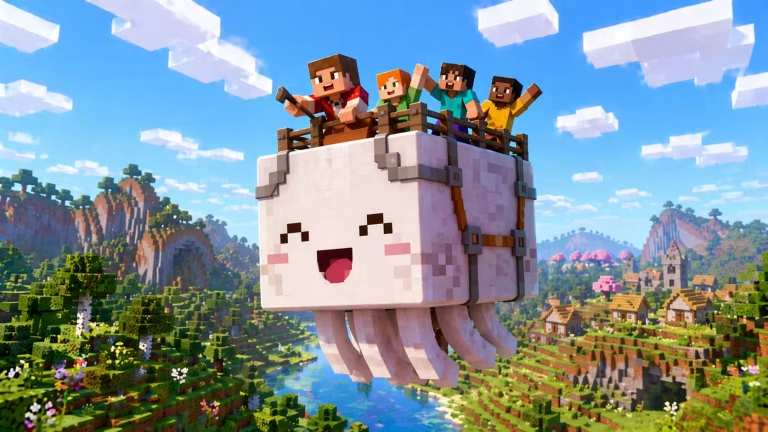
Happy Ghast Minecraft : comment l’obtenir et le monter (2026)

Découvrez comment obtenir, élever, équiper et monter le Happy Ghast dans Minecraft, la nouvelle monture volante introduite avec la mise à jour Chase the Skies. Résumé rapide 🎮 Sujet du guide Obtenir, faire grandir, équiper et utiliser le Happy Ghast dans Minecraft. 🧱 Étapes principales Trouver ou fabriquer un Dried Ghast, le réhydrater dans l’Overworld, élever le Ghastling puis équiper un harnais. 👥 Multijoueur Jusqu’à 4 joueurs peuvent monter sur un Happy Ghast équipé d’un harnais. ⚠️ Point important Le Happy Ghast est utile pour l’exploration aérienne, le transport en groupe et la construction en hauteur, mais il reste vulnérable au feu et à la lave. Contexte La mise à jour Chase the Skies a introduit l’une des créatures les plus originales de Minecraft : le Happy Ghast, aussi appelé Ghast Joyeux. Contrairement au Ghast classique du Nether, cette nouvelle créature est passive, montable et pensée pour offrir une nouvelle manière de se déplacer dans l’Overworld. Pour la première fois, Minecraft propose une monture volante utilisable en mode Survie sans passer par les élytres. C’est une vraie nouveauté pour les joueurs qui veulent explorer, construire en hauteur ou voyager à plusieurs sans forcément avoir terminé l’End. Dans ce guide, nous allons voir comment obtenir un Happy Ghast étape par étape : où trouver le Dried Ghast, comment le transformer en Ghastling, comment le faire grandir, comment fabriquer son harnais et comment l’utiliser efficacement en solo comme en multijoueur. 1. Qu’est-ce que le Happy Ghast ? Le Happy Ghast est une créature passive inspirée du Ghast classique, mais avec un comportement totalement différent. Là où le Ghast du Nether attaque le joueur avec des boules de feu, le Happy Ghast est pacifique, inoffensif et peut être utilisé comme monture volante. Visuellement, il conserve l’apparence flottante et tentaculaire du Ghast, mais avec une expression beaucoup plus joyeuse. Lorsqu’il est équipé d’un harnais, il devient montable et peut transporter plusieurs joueurs en même temps. Pourquoi c’est important en mode Survie ? Avant l’arrivée du Happy Ghast, voler en mode Survie demandait généralement d’obtenir des élytres, un objet accessible uniquement après avoir atteint l’End et exploré les End Cities. Pour beaucoup de joueurs, surtout les débutants ou les serveurs entre amis, cela représentait une étape assez avancée. Le Happy Ghast change cette logique. Il permet d’accéder au vol autrement, à travers un système d’évolution en plusieurs étapes : Dried Ghast → Ghastling → Happy Ghast. Cela rend le vol plus accessible, tout en gardant une progression claire et intéressante. Bon à savoir : le Happy Ghast ne remplace pas totalement les élytres. Les élytres restent plus rapides et plus adaptées au déplacement individuel, tandis que le Happy Ghast est particulièrement intéressant pour le multijoueur, la construction et les déplacements collectifs. 2. Comment obtenir un Happy Ghast ? Le Happy Ghast ne se trouve pas directement dans le monde. Pour en obtenir un, il faut passer par un cycle d’évolution complet. La première étape consiste à trouver ou fabriquer un Dried Ghast, puis à le réhydrater pour obtenir un Ghastling. Une fois adulte, le Ghastling devient un Happy Ghast. Étape 1 — Trouver ou fabriquer un Dried Ghast Le Dried Ghast, ou Ghast desséché, est un bloc que l’on peut trouver dans le Nether, notamment dans la Vallée de Sable des Âmes. Il peut être caché dans les structures fossiles du biome, ce qui oblige à explorer attentivement la zone. Si vous ne parvenez pas à en trouver naturellement, il est aussi possible de le fabriquer à partir de ressources du Nether. Recette du Dried Ghast : 8 cases extérieures 8 larmes de Ghast Case centrale 1 bloc de Soul Sand Les larmes de Ghast s’obtiennent en affrontant des Ghasts classiques dans le Nether. Pour augmenter vos chances de récupérer cette ressource, un enchantement comme Pillage peut être utile. Étape 2 — Réhydrater le Dried Ghast Une fois le Dried Ghast récupéré, il faut le ramener dans l’Overworld. Cette précision est importante, car la réhydratation ne fonctionne pas dans le Nether. Posez le Dried Ghast dans l’Overworld, puis immergez-le dans l’eau à l’aide d’un seau ou d’une source déjà présente. Après un certain temps, le bloc commence à changer d’apparence. Des particules apparaissent et le Dried Ghast se transforme progressivement. Au bout d’environ 20 minutes, il devient un Ghastling, une version jeune du Happy Ghast. Attention : si vous retirez le Dried Ghast de l’eau avant la fin de sa transformation, le processus peut être interrompu. Il vaut mieux le laisser immergé jusqu’à l’apparition du Ghastling. Étape 3 — Élever le Ghastling Une fois apparu, le Ghastling commence à voler autour de sa zone de naissance. Il est possible de l’aider à grandir plus rapidement en le nourrissant avec des boules de neige. Sans intervention, il atteint sa forme adulte après un certain temps. Avec des boules de neige, cette croissance peut être accélérée. Quand il devient adulte, il prend sa forme définitive : le Happy Ghast. Il est alors plus grand, plus visible, et peut être équipé d’un harnais pour devenir montable. 3. Comment monter et contrôler le Happy Ghast ? Un Happy Ghast adulte ne peut pas être monté directement. Pour l’utiliser comme monture, il faut d’abord lui équiper un harnais. Cet objet est indispensable : sans lui, le Happy Ghast reste une créature volante passive, mais non pilotable. Fabriquer le harnais Le harnais se fabrique avec du verre, du cuir et de la laine. La couleur de la laine utilisée détermine la couleur du harnais, ce qui permet de personnaliser légèrement votre monture. Recette du harnais : Rangée du haut 3 blocs de verre Cases latérales du milieu 2 cuirs Case centrale 1 laine de la couleur souhaitée Rangée du bas 3 blocs de verre Pour équiper le harnais, approchez-vous du Happy Ghast avec l’objet en main puis utilisez-le sur la créature. Une fois équipé, le Happy Ghast peut être monté. Contrôler la monture Le premier joueur qui monte sur le Happy Ghast prend le rôle de pilote. Il contrôle la

Happy Ghast Minecraft : comment l’obtenir et le monter (2026) Lire la suite »

1er mois OFFERT avec le code FREE1, puis 6 mois à -50% avec le code KOIN50

X
Retour en haut