Actualización del 28 de noviembre de 2026: una FreeBox ya se puede mejorar directamente a una oferta de pago del mismo juego, conservando tu partida, tus archivos y tu dirección (botón «Mejorar» en la tienda). Es el método más sencillo: consulta la guía Pasar de la FreeBox a una oferta de pago. Este tutorial sigue siendo útil si quieres conservar tu FreeBox y copiar tu partida en un segundo servidor.
Cuenta unos 5 minutos para una partida de unos cientos de MB; el tiempo depende sobre todo de tu conexión. Las capturas son del panel de Koinswift, en un servidor Minecraft Java. Los pasos son los mismos en todos los juegos; solo cambian las carpetas que copiar (ver la tabla).
Antes de empezar: no canceles tu FreeBox hasta haber comprobado tu partida en el nuevo servidor. En el paso 3 también guardarás una copia de la partida en tu ordenador.
Lo que necesitas
- Tu FreeBox, visible en el panel.
- Una oferta de pago del mismo juego, contratada desde la página del juego (enlaces en la tabla). El nuevo servidor aparece en el panel pocos minutos después del pedido.
- El nombre de las carpetas que copiar para tu juego (tabla de abajo).
Qué carpetas copiar según tu juego
| Juego | Carpetas y archivos que copiar |
|---|---|
| Minecraft Java | world, y también world_nether y world_the_end si existen (versiones anteriores a 26.1). Añade plugins si usas plugins. |
| Minecraft Bedrock | worlds |
| Hytale | universe, y mods si usas mods. |
| GTA V (FiveM) | resources y server.cfg. |
| Palworld | La carpeta Pal/Saved completa (contiene la partida y el identificador del mundo). |
| Satisfactory | .config/Epic/FactoryGame/Saved/SaveGames. Para una partida en solitario, sigue mejor nuestro tutorial de importación de Satisfactory. |
| Rust | server/rust |
| BeamNG (BeamMP) | Resources (mapas y mods). |
| 7 Days to Die | La carpeta Saves dentro de .local/share/7DaysToDie, o en la ruta que indique UserDataFolder en serverconfig.xml. |
| Enshrouded | savegame |
Si dudas, copia la carpeta entera que contiene la partida en lugar de un solo archivo: un archivo suelto suele ser rechazado por el juego.
Detener la FreeBox
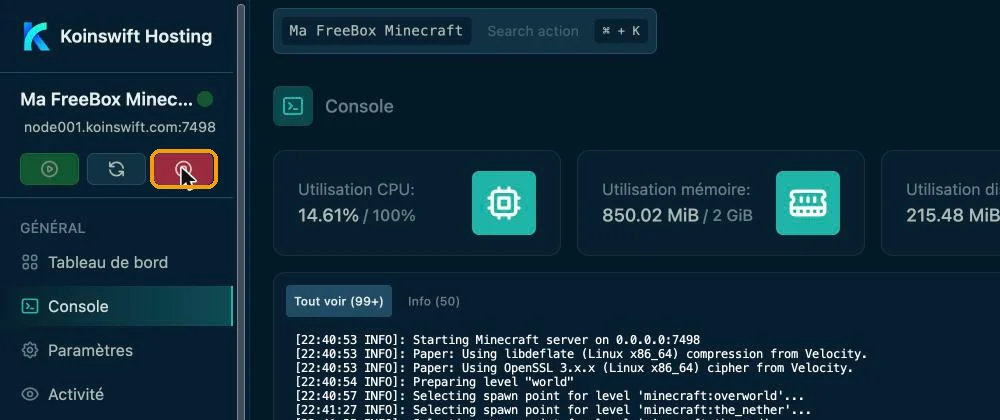
Detén el servidor
En el panel, abre tu FreeBox y pulsa el botón rojo Detener. Espera a que la consola indique que el servidor está apagado: el juego guarda la partida al cerrarse. Copiar un mundo encendido puede dar una partida incompleta.
Archivar la partida
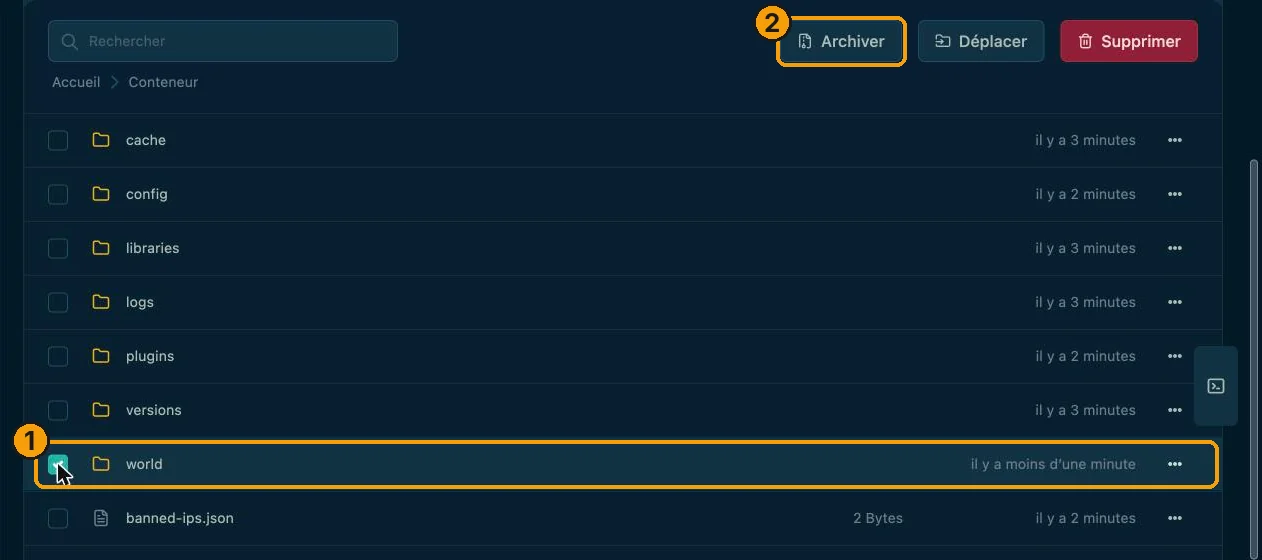
Crea un archivo
Abre Archivos (Fichiers), marca la carpeta o carpetas de tu juego (1) y pulsa Archivar (Archiver) (2). El panel crea un archivo archive-fecha.tar.gz que lo reúne todo, comprimido.
Descargar el archivo
Descárgalo en tu ordenador
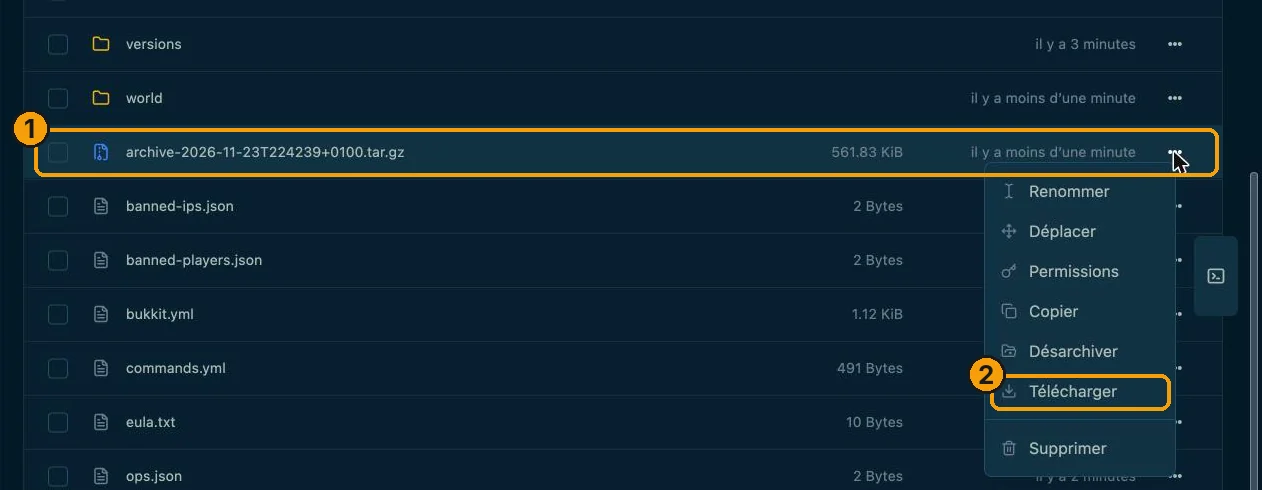
En la fila del archivo (1), abre el menú … y elige Descargar (Télécharger) (2). Guarda este archivo: también es tu copia de seguridad.
Preparar el servidor de pago
Arráncalo una vez y detenlo
Abre el nuevo servidor en el panel y arráncalo una primera vez para que cree sus archivos. Cuando esté en línea, detenlo con el botón rojo.
Quita el mundo vacío
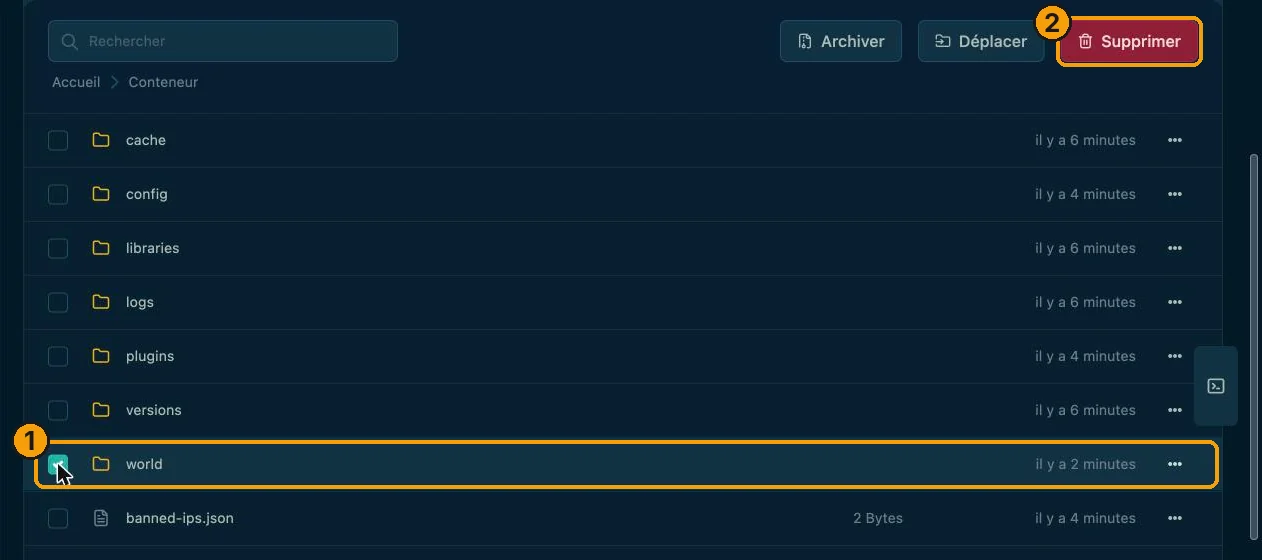
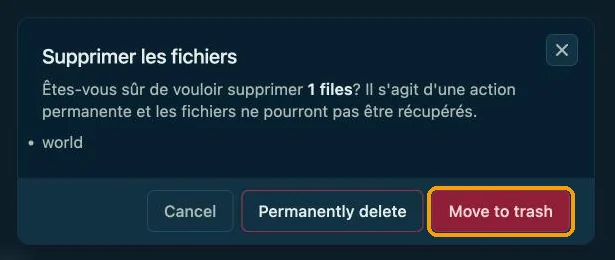
En Archivos, marca las carpetas del mundo creado automáticamente, con los mismos nombres que las archivadas en el paso 2 (1), y pulsa Eliminar (Supprimer) (2). Elige Move to trash: la carpeta va a la papelera y aún se puede recuperar.
Subir y descomprimir
Sube el archivo
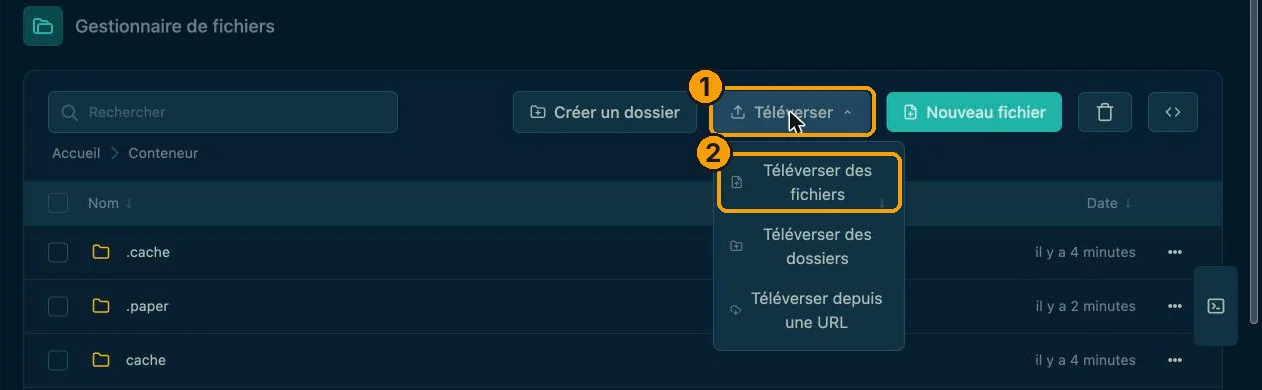
Pulsa Subir (Téléverser) (1), luego Subir archivos (2), y elige el archivo descargado en el paso 3. Quédate en la página hasta que termine la subida.
Descomprime
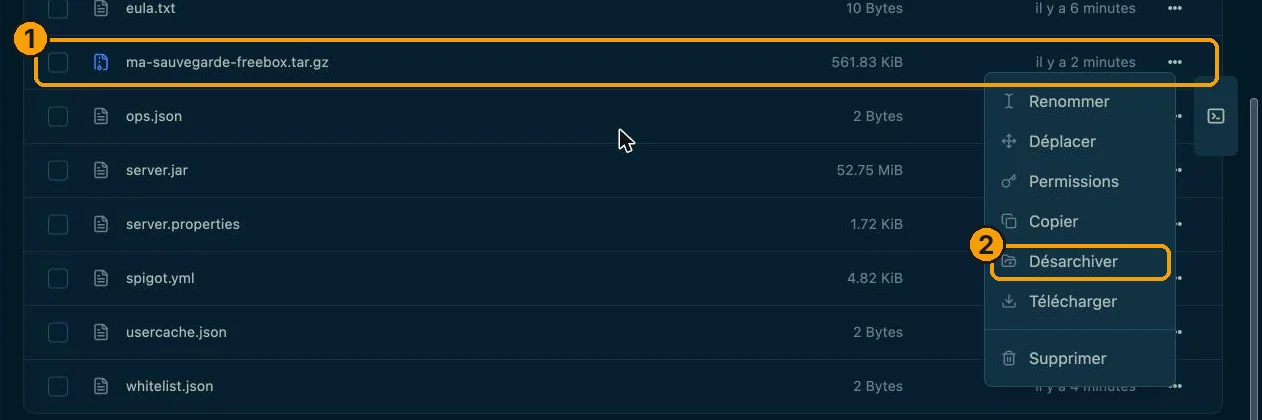
En la fila del archivo (1), menú … y luego Descomprimir (Désarchiver) (2). Las carpetas vuelven a su sitio, con el mismo nombre que en la FreeBox. Después puedes borrar el archivo .tar.gz para liberar espacio.
Arrancar y comprobar
Arranca el servidor de pago
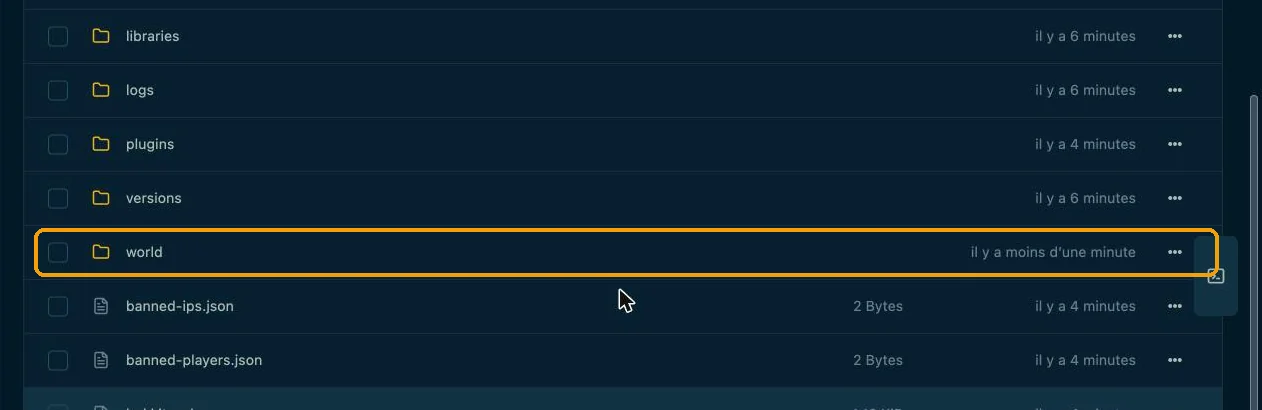
Comprueba que la carpeta restaurada está en la raíz, como en la captura, y arranca el servidor. Conéctate: recuperas tu mundo, tus construcciones y tu inventario.
¿Y la FreeBox?
Una vez comprobada tu partida, puedes conservar la FreeBox, por ejemplo para probar otro juego, o cancelarla desde tu área de cliente. Recuerda: una sola FreeBox por cuenta, sea cual sea el juego.
Si algo falla
- El servidor arranca con un mundo vacío: la carpeta no está en su sitio o tiene otro nombre. Debe estar en la raíz, con el nombre exacto de la tabla. En Minecraft, el nombre también debe coincidir con
level-nameenserver.properties. - El juego rechaza la partida: la FreeBox y el servidor de pago deben tener la misma versión del juego. En Minecraft, ajusta la misma versión en Ajustes antes de importar.
- La subida se corta: archiva y sube las carpetas una a una para que cada archivo sea más pequeño.
- No encuentras la carpeta de tu juego: abre un ticket indicando el juego; el soporte te dará la ruta correcta.