En un servidor dedicado de Palworld, casi todos los ajustes de juego pasan por un único archivo: PalWorldSettings.ini. Este tutorial muestra dónde colocarlo, cómo modificarlo sin romper su sintaxis y cómo comprobar que el servidor ha aplicado realmente tus valores. Sigue la documentación oficial del servidor dedicado en la versión 1.0.2 y cubre tanto Windows como Linux.
Al final, tu servidor se reinicia con el nombre, el número de jugadores y los multiplicadores que hayas elegido. También sabrás reconocer el síntoma más habitual: un archivo modificado, pero un mundo que sigue funcionando con los ajustes de origen. Calcula unos diez minutos, reinicio incluido.
Por qué tus ajustes vuelven a los valores de origen
Tres causas explican casi todos los casos, y todas están documentadas por el editor.
La primera: haber modificado DefaultPalWorldSettings.ini, el archivo que viene con el servidor. La documentación oficial es explícita: editar este archivo no tiene ningún efecto. Solo sirve de plantilla para copiar.
La segunda: un archivo mal formateado. El servidor ignora entonces todo el bloque y aplica los valores por defecto, sin ningún mensaje de error explícito al arrancar.
La tercera atrapa a las instalaciones nuevas: las carpetas Pal/Saved/Config/ solo se crean tras el primer arranque del servidor. Si la ruta aún no existe, inicia el servidor una vez, detenlo y retoma este tutorial.
Preparar el archivo antes de tocarlo
Posible sobrescritura: si ya existe un PalWorldSettings.ini, el comando de copia siguiente lo sustituye y pierdes tus ajustes actuales. Duplícalo antes con otro nombre, por ejemplo PalWorldSettings.ini.bak, en la misma carpeta.
Detener el servidor correctamente
Los ajustes solo se leen al arrancar. Desde el juego y con derechos de administrador, /Shutdown 60 Reinicio avisa a los jugadores y apaga el servidor al cabo de 60 segundos.
Poner a salvo lo existente
Copia el archivo de configuración actual con un nombre de copia de seguridad. Si el mundo no se ha guardado recientemente, hazlo también antes de seguir.
Copiar el archivo de plantilla
DefaultPalWorldSettings.ini está en la raíz de la carpeta PalServer. La copia debe ir a la carpeta Config correspondiente a tu sistema operativo.
Modificar los valores, nunca la estructura
Abre la copia en un editor de texto sencillo y cambia solo lo que hay entre paréntesis.
En Windows, con el cliente de Steam o SteamCMD
Desde PowerShell, situado en la carpeta de instalación:
Copy-Item steamapps\common\PalServer\DefaultPalWorldSettings.ini steamapps\common\PalServer\Pal\Saved\Config\WindowsServer\PalWorldSettings.ini
El archivo que hay que editar después es steamapps\common\PalServer\Pal\Saved\Config\WindowsServer\PalWorldSettings.ini.
En Linux, con SteamCMD
cp steamapps/common/PalServer/DefaultPalWorldSettings.ini steamapps/common/PalServer/Pal/Saved/Config/LinuxServer/PalWorldSettings.ini
Aquí la carpeta se llama LinuxServer y no WindowsServer. En Linux importan las mayúsculas: si se te olvida una, el servidor no encontrará el archivo, aunque tampoco se negará a arrancar.
El formato de dos líneas, que nunca hay que romper
El archivo tiene dos líneas útiles. La primera declara la sección, la segunda contiene todos los ajustes en un único bloque OptionSettings=(...).
Estructura esperada
[/Script/Pal.PalGameWorldSettings]
OptionSettings=(Difficulty=None,DayTimeSpeedRate=1.000000,ExpRate=1.500000,ServerName="Mi servidor",ServerPlayerMaxNum=12)
Un parámetro es un par nombre=valor, separado del siguiente por una coma. Todo debe quedarse en una sola línea: un salto de línea dentro de los paréntesis invalida el bloque entero, como documenta la wiki comunitaria de Palworld. Los números se escriben con punto decimal y los valores sí/no con True o False.
En la práctica, evita cualquier editor que corte automáticamente las líneas largas y guarda el archivo en texto plano.
Los parámetros que más se modifican
La documentación 1.0.2 clasifica los parámetros en cuatro familias. Estos son los que de verdad se tocan en un servidor comunitario.
- Identidad y acceso:
ServerName,ServerDescription,ServerPassword(contraseña que se pide a los jugadores),AdminPassword(derechos de administración) yServerPlayerMaxNumpara el número de jugadores simultáneos. - Ritmo de juego:
ExpRatepara la experiencia,PalCaptureRatepara la captura,CollectionDropRatepara la recolección.DeathPenaltyacepta cuatro valores:None,Item,ItemAndEquipmentyAll. - Bases:
BaseCampMaxNumInGuildfija el número de bases por gremio (4 por defecto, 10 como máximo) yBaseCampWorkerMaxNumel número de Pals por base (50 como máximo). - Copias de seguridad y plataformas:
bIsUseBackupSaveDataactiva las copias automáticas del mundo yCrossplayPlatformsdefine las plataformas autorizadas, con(Steam,Xbox,PS5,Mac)por defecto.
Un detalle útil sobre bIsUseBackupSaveData: una vez activado, el servidor crea una carpeta backup en la carpeta de guardado y conserva 5 copias espaciadas 30 segundos, 6 espaciadas 10 minutos, 12 espaciadas una hora y 7 espaciadas un día.
Carga del servidor: BaseCampMaxNumInGuild, BaseCampWorkerMaxNum y PalSpawnNumRate aumentan la carga de procesamiento, y bIsUseBackupSaveData aumenta la carga de disco. Los valores sostenibles dependen del número de jugadores conectados, del número de bases y de la densidad de construcciones de tu mundo: ninguna cifra genérica sustituye una prueba en tu propio servidor.
El tope de ServerPlayerMaxNum sigue limitado por el número de jugadores previsto en tu oferta de alojamiento. En el Panel Koinswift, el gestor de archivos permite abrir PalWorldSettings.ini directamente desde el navegador, y las copias de seguridad se lanzan desde la misma interfaz.
Reiniciar para aplicar los cambios
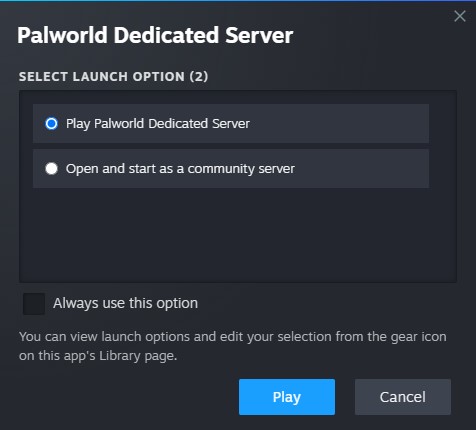
Guarda el archivo y vuelve a iniciar el servidor. En Windows con el cliente de Steam, el arranque pasa por el cuadro de diálogo que propone iniciar Palworld Dedicated Server. En Linux, vuelve a lanzar PalServer.sh con las mismas opciones que antes.
Una cuestión de orden: los comandos de administración solo funcionan si AdminPassword se definió en el archivo antes del arranque. Ya conectado en el juego, pulsa Intro y escribe /AdminPassword seguido de la contraseña elegida para obtener los derechos.
Comprobar que el servidor ha leído tu archivo
La comprobación más rápida es el nombre del servidor, porque se ve al instante y viene obligatoriamente del archivo de configuración.
/Infomuestra la información del servidor, incluido el nombre que acabas de definir./ShowPlayersenumera los jugadores conectados y confirma que el límite aplicado corresponde aServerPlayerMaxNum./Savefuerza la escritura de los datos del mundo, útil justo después de cambiar ajustes.
Si el nombre mostrado sigue siendo el del archivo de plantilla, o si los multiplicadores están claramente a 1, el servidor no ha leído tu configuración. Repasa entonces las tres causas enumeradas al principio del artículo: archivo equivocado, carpeta equivocada o formato roto.
Lo que se ajusta en otro sitio y cómo volver atrás
Algunos ajustes no pasan por PalWorldSettings.ini, sino por las opciones de arranque del servidor, introducidas en las propiedades de Steam o en la línea de comandos.
-port=8211cambia el puerto de escucha del servidor.-players=32cambia el número máximo de participantes.-publiclobbydeclara el servidor como servidor comunitario.-publicip=y-publicport=solo afectan a los servidores comunitarios. La documentación precisa que-publicportno modifica el puerto que escucha realmente el servidor: solo sirve para lo que se anuncia públicamente.
Un punto que las guías anteriores a julio de 2026 suelen recoger mal: para las opciones -useperfthreads -NoAsyncLoadingThread -UseMultithreadForDS, la documentación oficial indica que, a partir de la versión 1.0, no definir estos parámetros puede mejorar el rendimiento. Es lo contrario de la recomendación que circulaba antes.
Si hay un problema, la vuelta atrás se hace en tres pasos: detén el servidor, sustituye PalWorldSettings.ini por la copia de seguridad hecha en el paso 2, reinicia y comprueba con /Info. Como el archivo no toca los datos del mundo, esta operación no hace perder ningún progreso.
Para saber más
- Parámetros de configuración del servidor dedicado: la lista completa y actualizada de parámetros, clasificados por familia, en la versión 1.0.2.
- Opciones de arranque del servidor: todo lo que se ajusta en la línea de comandos en lugar de en el archivo.
- Comandos de administración: la lista oficial de comandos en el juego, entre ellos
/Shutdowny/Info. - Hacer una copia de un servidor Palworld antes de una actualización: el procedimiento completo de copia de seguridad, que conviene hacer antes de cualquier cambio importante.
- Lo que cambió la versión 1.0 en el servidor: el contexto de las novedades de julio de 2026.