Hacer copia de seguridad de un servidor Palworld se basa en tres gestos distintos: la rotación automática gestionada por el propio servidor, el guardado forzado que lanzas cuando quieres y la copia almacenada fuera de la máquina de juego. Al final de este tutorial, los tres estarán en marcha y podrás lanzar una actualización, añadir un mod o cambiar ajustes con un punto de retorno fechado.
El procedimiento se aplica a un servidor dedicado de Palworld en versión 1.0 o superior, tanto en Windows como en Linux. Se basa en la guía oficial de servidor de Pocketpair, versión 1.0.2, consultada el 1 de agosto de 2026. Calcula unos quince minutos, incluido el reinicio del servidor. No hace falta ningún comando de sistema: todo pasa por un archivo de texto y dos comandos escritos desde el juego.
Tres niveles de protección para un mundo de Palworld
El primer nivel es la rotación automática. Una rotación es un juego de copias sucesivas en el que las más antiguas se van borrando. Palworld la activa mediante el parámetro bIsUseBackupSaveData: cuando está activado, el servidor crea una carpeta backup dentro de la carpeta de datos de guardado. La documentación oficial detalla la cadencia: 5 copias cada 30 segundos, 6 copias cada 10 minutos, 12 copias cada hora y 7 copias cada 24 horas.
El segundo nivel es el guardado forzado. El comando /Save escribe de inmediato los datos del mundo en el disco. Es el gesto que hay que hacer justo antes de una operación arriesgada, porque te da un punto de retorno que has elegido tú, y no una copia que cae al azar de la rotación.
El tercer nivel es la copia fuera del servidor. Las copias de rotación viven en la carpeta de datos del servidor, es decir, en la misma máquina que el mundo original. Una descarga regular a tu equipo, mediante el gestor de archivos de tu panel de alojamiento, es el único nivel que sobrevive a un incidente de hardware.
Dónde se encuentra PalWorldSettings.ini
PalWorldSettings.ini es el archivo de texto que contiene los ajustes de tu servidor dedicado. Su ubicación depende del sistema, y la documentación oficial precisa un punto importante: las carpetas solo se crean una vez que el servidor se ha iniciado al menos una vez. En una instalación nueva, inicia el servidor, detenlo y luego busca el archivo.
Windows (Steam o SteamCMD)
steamapps\common\PalServer\Pal\Saved\Config\WindowsServer\PalWorldSettings.ini
Linux (SteamCMD)
steamapps/common/PalServer/Pal/Saved/Config/LinuxServer/PalWorldSettings.ini
Dos trampas aparecen a menudo. Primero, existe un archivo DefaultPalWorldSettings.ini en la raíz de PalServer: modificarlo no tiene ningún efecto, como señala explícitamente la documentación. Después, esa misma documentación propone copiar este archivo por defecto en PalWorldSettings.ini para partir de una base limpia.
Atención: esta copia sobrescribe por completo un PalWorldSettings.ini existente, con todos tus ajustes de juego. Hazla solo si el archivo no existe. En todos los demás casos, duplica primero el archivo actual con el nombre PalWorldSettings.ini.bak: será tu solución de respaldo.
Poner bIsUseBackupSaveData en True
Duplicar el archivo de configuración
Desde el gestor de archivos o tu cliente SFTP, copia PalWorldSettings.ini como PalWorldSettings.ini.bak en la misma carpeta. El servidor no lee esta copia: solo sirve para volver atrás si la edición sale mal.
Modificar el valor del parámetro
Abre PalWorldSettings.ini, localiza bIsUseBackupSaveData entre los parámetros y cambia su valor por True. Respeta exactamente las mayúsculas del nombre y del valor, y no añadas espacios ni comillas alrededor del signo igual. Si el parámetro no aparece, tu archivo procede de una versión anterior: vuelve a partir de una copia del archivo por defecto y traslada tus ajustes uno a uno.
Reiniciar el servidor
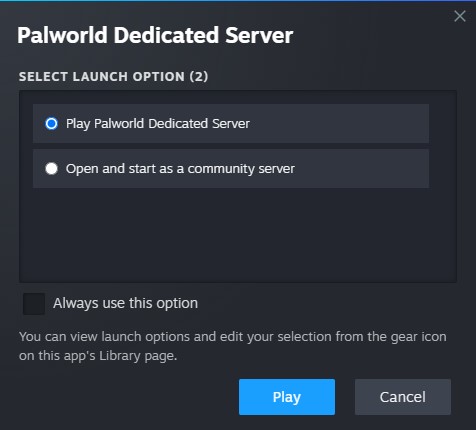
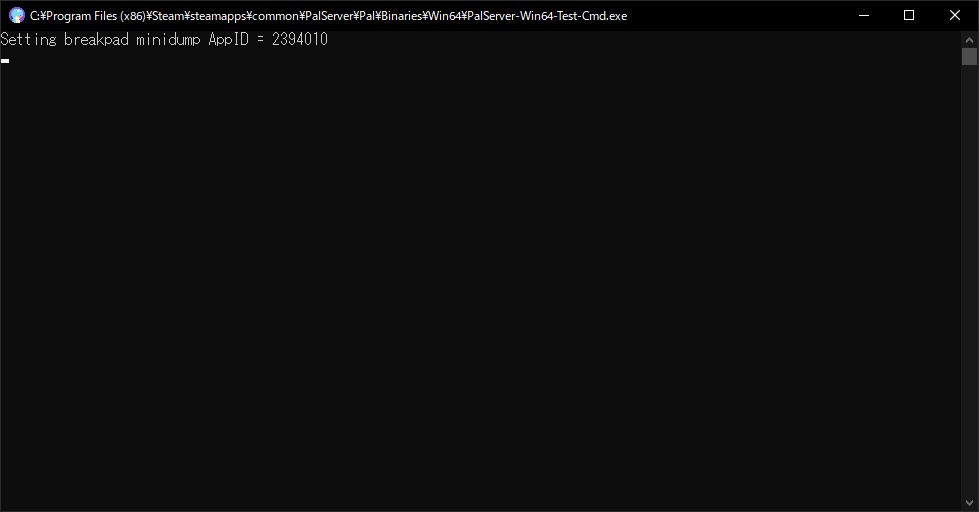
Guarda y vuelve a iniciar el servidor para que se aplique el nuevo ajuste: PalServer.exe en Windows, ./PalServer.sh en Linux. Desde un panel de alojamiento, el botón de reinicio hace lo mismo.
Forzar un guardado justo antes de la operación
Los comandos de servidor solo funcionan tras autenticarse. Por tanto, el parámetro AdminPassword debe estar definido antes en el archivo de configuración. Una vez en el juego, pulsa Intro para abrir la entrada de comandos y ejecuta las dos líneas siguientes en este orden.
/AdminPassword tu_contraseña
/Save
La primera línea te concede los privilegios de administrador y la segunda escribe los datos del mundo. Si prefieres automatizar la maniobra desde un script, la API REST del servidor expone la misma acción: activa RESTAPIEnabled, elige el puerto con RESTAPIPort y llama a la petición POST /save con autenticación HTTP Basic. La documentación oficial es tajante en un punto: estas interfaces no están pensadas para exponerse directamente a Internet y se recomienda usarlas en red local.
Detener el servidor sin cortar una escritura en curso
Una vez hecho el guardado forzado, no cortes el proceso bruscamente. Palworld ofrece un apagado diferido que avisa a los jugadores conectados: /Shutdown [Segundos] [Mensaje]. Por ejemplo, /Shutdown 60 Mantenimiento en curso deja un minuto antes del apagado y muestra el mensaje a los participantes. También existe el comando /DoExit, pero fuerza la parada inmediata: resérvalo para un servidor que ya no responde.
De este apagado limpio depende el paso siguiente. Mientras el servidor está en marcha, puede reescribir los archivos del mundo en cualquier momento: nunca copies, muevas ni sustituyas una carpeta de partidas guardadas en un servidor en funcionamiento. Espera a que el proceso esté realmente apagado antes de descargar tu copia fuera del servidor.
Comprobar que la rotación se llena
Vuelve a iniciar el servidor y déjalo funcionar unos quince minutos con al menos un jugador conectado. Abre después el gestor de archivos y comprueba que ha aparecido una carpeta llamada backup en la carpeta de datos de guardado. Esta carpeta es la prueba de que el parámetro está activo: la documentación oficial indica que solo se crea cuando bIsUseBackupSaveData está activado.
Vuelve una hora más tarde: el número de copias debe haber aumentado según la cadencia documentada. Si la carpeta sigue sin aparecer, tres causas cubren casi todos los casos. Has editado DefaultPalWorldSettings.ini en lugar del archivo activo; no se han respetado las mayúsculas del parámetro o del valor; el servidor no se reinició tras guardar. Repite el paso 2 y luego el paso 3.
Si el servidor se niega a arrancar tras tu modificación, la solución de respaldo es inmediata: elimina PalWorldSettings.ini, renombra PalWorldSettings.ini.bak como PalWorldSettings.ini y vuelve a lanzar. Recuperas la configuración exacta de antes de la intervención.
Lo que no cubren estas copias de seguridad
La rotación automática protege de un error de manipulación, de un fallo o de una actualización fallida. No protege de nada si el disco falla o si se elimina la carpeta del servidor, ya que las copias residen allí. La documentación oficial señala además que activar el parámetro aumenta la carga de disco: en una máquina ya exigida, la cadencia de 30 segundos tiene un coste que hay que aceptar con conocimiento de causa.
Dos reflejos completan útilmente el dispositivo. Descarga una copia completa de la carpeta de datos tras cada sesión importante y guárdala en otro soporte. Y conserva aparte una copia de tus archivos de configuración: no forman parte de los datos del mundo, pero reconstruirlos a mano tras un incidente suele llevar más tiempo que restaurar la propia partida. Los cambios introducidos por la versión 1.0 del juego se detallan en nuestro resumen de las novedades de servidor de Palworld 1.0.
En un servidor alojado, estas copias internas se suman a los espacios de copia de seguridad del panel, que viven fuera de la carpeta del juego. Las ofertas Palworld de Koinswift incluyen de 2 a 10 espacios según la fórmula, desde 4,49 € al mes, con gestor de archivos, copias de seguridad y selección de versión desde el Panel Koinswift, sobre una infraestructura de red segura y filtrada.
Para saber más
- Parámetros de configuración del servidor Palworld: la lista completa de opciones de
PalWorldSettings.iniy el detalle de la cadencia de rotación. - Lista oficial de comandos de servidor: la sintaxis exacta de
/Save,/Shutdowny/DoExit. - Introducción a la API REST de Palworld: el punto de partida para programar una copia de seguridad planificada sin pasar por el juego.
- Servidor Palworld 1.0: todo lo que cambia: lo que hay que saber antes de actualizar un mundo existente.