


Cambiar la versión de tu servidor de Minecraft
Pasar a otra versión de Minecraft desde la página Inicio y reinstalar sin perder tu mundo.
La versión del servidor se ajusta en las variables de la página Inicio. El nombre de la variable depende del tipo de servidor.
| Tipo de servidor | Variable de versión |
|---|---|
| Vanilla | SERVER VERSION (latest, snapshot o un número) |
| Paper | Minecraft Version y Build Number |
| Fabric | Minecraft Version, Fabric Version, Fabric Loader Version |
| Forge | Minecraft Version, Build Type, Forge Version |
| NeoForge | Minecraft Version, NeoForge Version |
| Spigot | Minecraft Version |
- Haz una copia de seguridad
Un cambio de versión, sobre todo a una versión anterior, puede dañar un mundo.
- Cambia la variable
Página Inicio: escribe la versión que quieres (por ejemplo
1.21.1).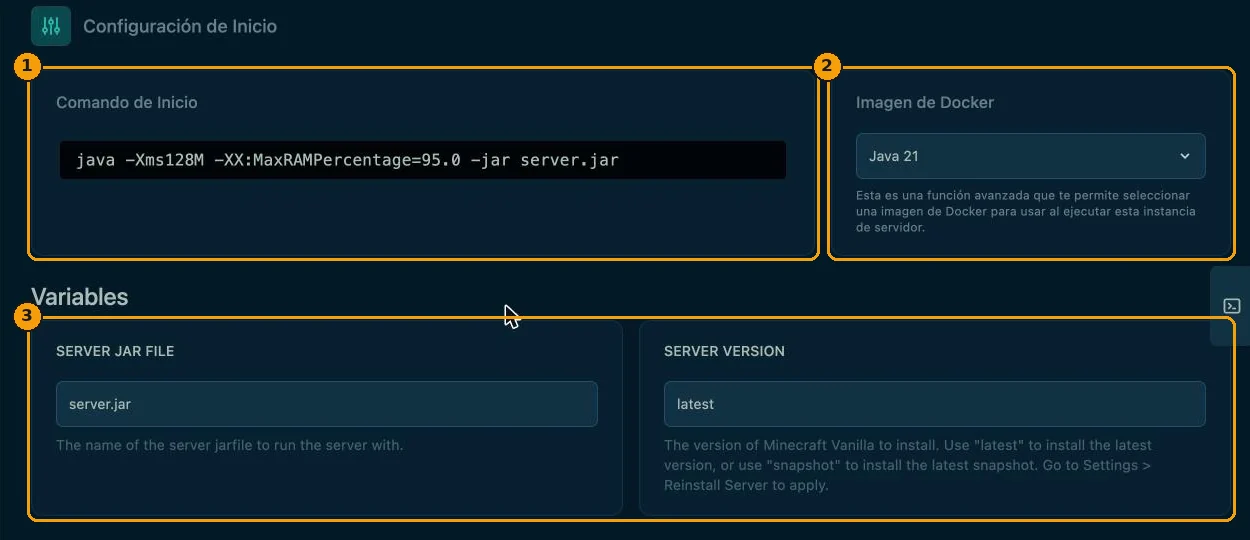
Las variables (3), aquí la versión de Minecraft Vanilla. - Reinstala
Configuración → reinstalar el servidor. Se descarga el nuevo archivo del servidor; tu mundo y tu configuración se conservan normalmente.
- Comprueba Java
Si la consola muestra
Unsupported Java Version, cambia la imagen de Docker. - Inicia y comprueba
Revisa el mundo, los plugins y los mods.
Minecraft no admite volver a una versión anterior: el mundo puede corromperse. Restaura mejor una copia hecha antes de la actualización.
Los plugins y los mods tienen cada uno sus versiones compatibles: compruébalas antes de actualizar el servidor.
¿Necesitas ayuda?
El equipo de Koinswift responde los 7 días de la semana, por ticket desde tu área de cliente o en Discord.