Erfahre in einer klaren, bebilderten Schritt-für-Schritt-Anleitung, wie du dein Koinswift-Abo im Kundenbereich einsiehst, änderst, upgradest oder kündigst.
Kurz zusammengefasst
| 🎯 Was du lernst | Den Kundenbereich aufrufen, dein Abo finden, die Dienstseite verstehen, den Tarif wechseln, auf das Panel zugreifen und ein Abo sauber kündigen. |
| 🌐 Wo alles passiert | Im Koinswift-Kundenbereich unter store.koinswift.com. |
| 👥 Für wen | Alle Koinswift-Kunden, ob Einsteiger oder schon erfahren in der Verwaltung eines Gameservers. |
| ⚠️ Wichtiger Punkt | Eine Kündigung löscht den Server nicht sofort: Er bleibt bis zum Ende des bereits abgerechneten Zeitraums aktiv. |
Hintergrund
Wer einen Server bei Koinswift hostet, muss irgendwann die Details seines Angebots einsehen, die Ressourcen erhöhen, das Admin-Panel aufrufen oder das Abo kündigen, wenn sich das Projekt ändert. All das geht direkt im Koinswift-Kundenbereich, ohne kompliziertes Verfahren.
Diese Anleitung führt dich Schritt für Schritt durch die Verwaltung deines Abos. Sie richtet sich an neue Nutzer ebenso wie an erfahrene Spieler, die schnell die richtigen Menüs finden und verstehen wollen, was jede Aktion konkret bedeutet.
1. Den Koinswift-Kundenbereich aufrufen
Alles beginnt im Koinswift-Kundenbereich. Dort verwaltest du alle deine Dienste: aktive Abos, Rechnungen, Support-Tickets und Kontodaten. Du erreichst ihn direkt unter folgender Adresse:
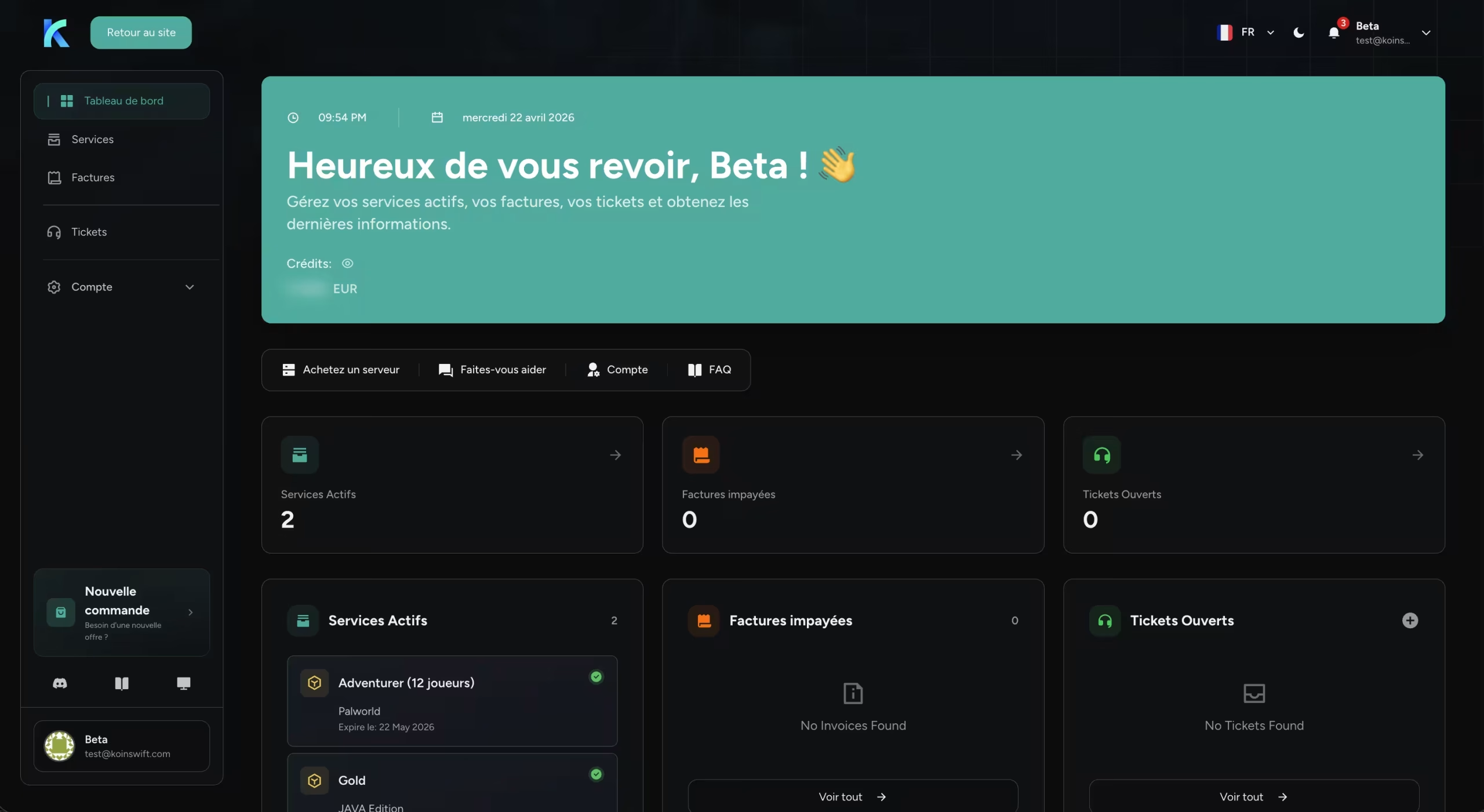
Nach der Anmeldung landest du auf dem Dashboard. Diese Seite gibt dir einen Überblick über dein Konto, darunter:
- die Zahl der aktiven Dienste;
- eventuell unbezahlte Rechnungen;
- offene Support-Tickets;
- die wichtigsten Navigationsbereiche wie Dashboard, Dienste, Rechnungen, Tickets und Konto.
Tipp: Bist du noch nicht angemeldet, wirst du zur Anmeldeseite weitergeleitet. Nutze deine Koinswift-E-Mail-Adresse und dein Passwort. Hast du es vergessen, bekommst du über den Link zum Zurücksetzen schnell wieder Zugang zu deinem Konto.
2. Dein Abo im Bereich Dienste finden
Klicke im Kundenbereich im linken Menü auf Dienste. Du siehst dann die vollständige Liste aller mit deinem Koinswift-Konto verknüpften Produkte. Hier findest du deine aktiven, gesperrten, ausstehenden oder gekündigten Abos.
Jeder Dienst hat einen Status, der seine Lage auf einen Blick zeigt:
- Aktiv: Der Server funktioniert, und das Abo läuft.
- Ausstehend: Der Dienst wurde gerade bestellt und wird aktiviert.
- Gesperrt: Der Dienst ist nicht mehr erreichbar, oft wegen eines Zahlungsausfalls.
- Gekündigt: Das Abo wurde beendet und wird nicht verlängert.
Hast du mehrere Dienste, findest du das richtige Abo mit Suche oder Filtern schneller. Das ist besonders praktisch, wenn du mehrere Spiele oder Server unter einem Konto verwaltest.
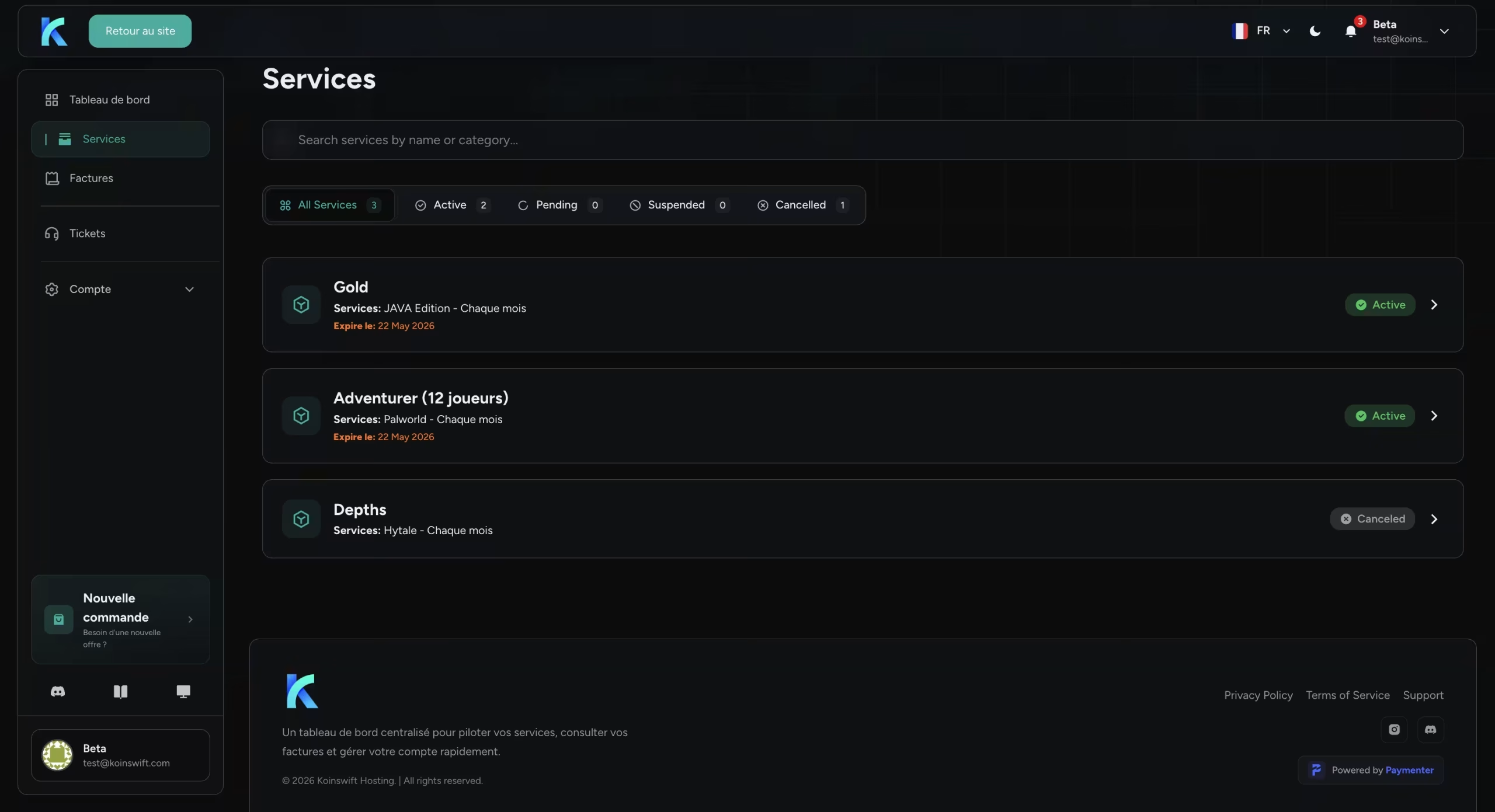
Um die Detailverwaltung eines Abos zu öffnen, klickst du einfach auf die Zeile des Dienstes. Du gelangst dann zu seiner vollständigen Seite.
3. Die Informationen zu deinem Abo verstehen
Die Detailseite eines Dienstes bündelt alle wesentlichen Informationen zu deinem Abo. Hier verstehst du dein aktuelles Angebot und erreichst die wichtigsten Aktionen.
Dort findest du in der Regel:
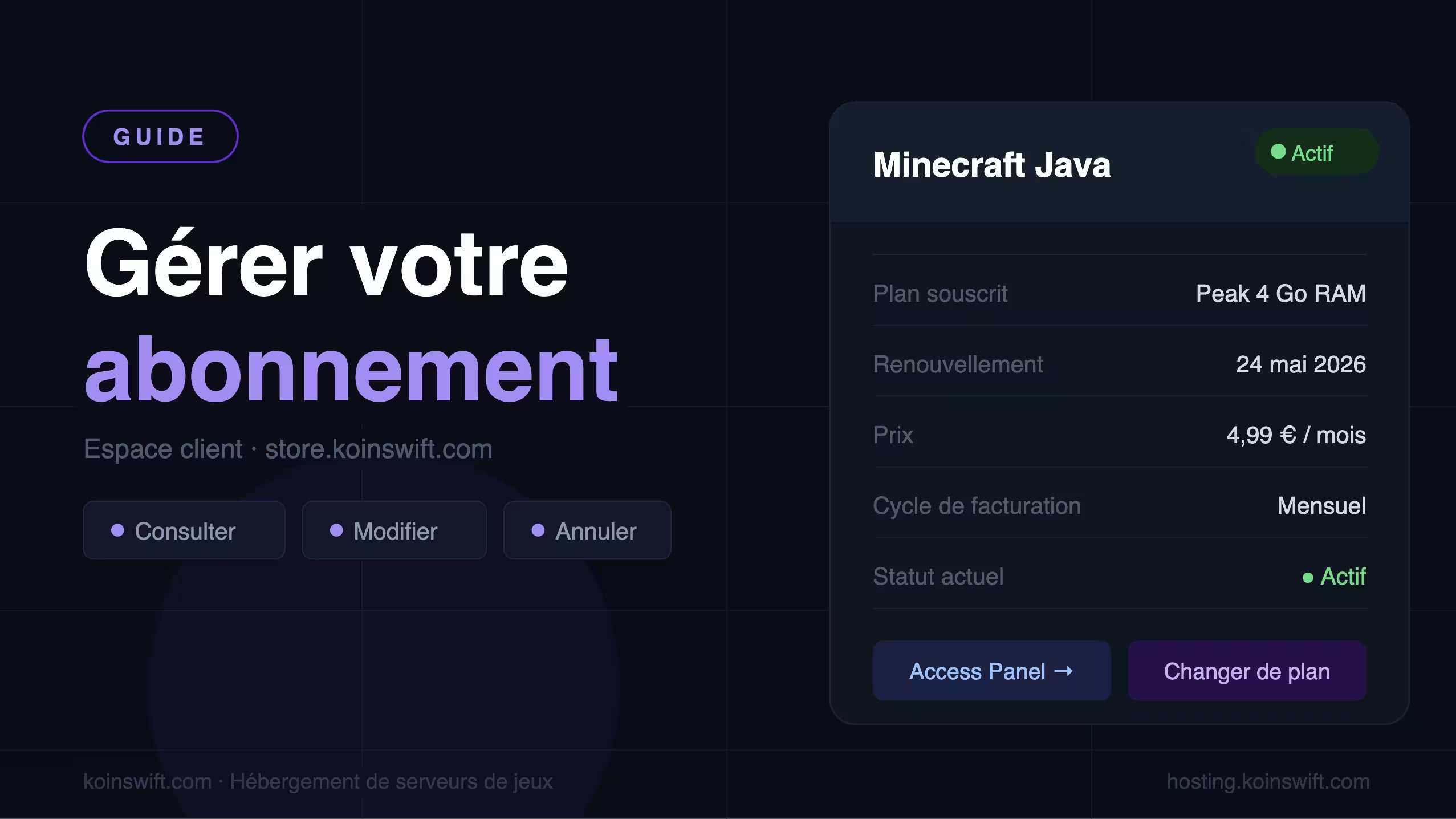
- den Namen des gebuchten Tarifs;
- den Preis des Abos, monatlich oder pro Zeitraum;
- den Abrechnungszeitraum;
- das Ablauf- oder Verlängerungsdatum;
- den Status des Dienstes in Echtzeit.
Je nach Angebot gibt es zusätzliche Tabs oder Aktionen, etwa die Anzeige der Zugangsdaten, das Erzeugen eines neuen Passworts oder die Änderung bestimmter Servereinstellungen.
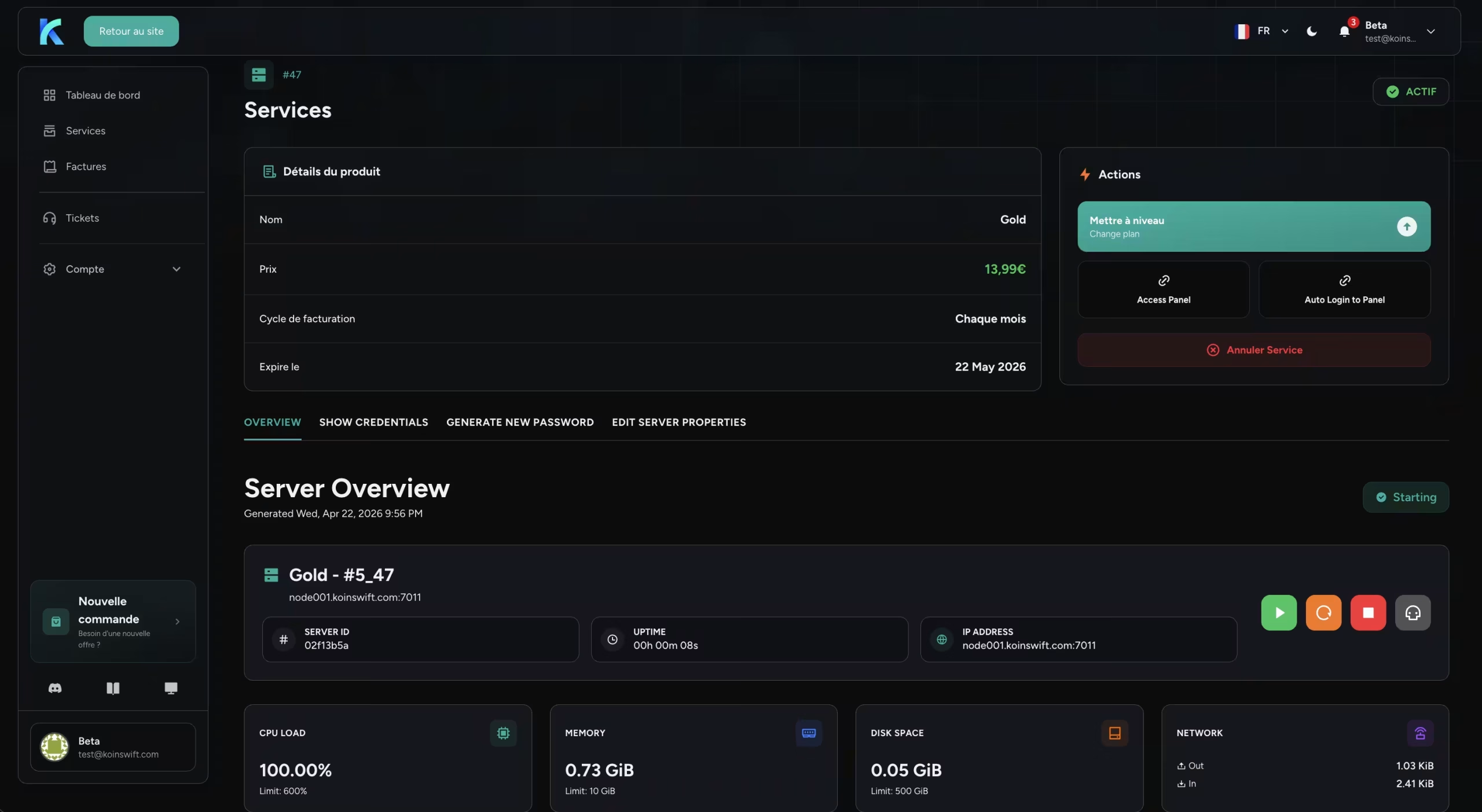
Diese Seite ist die zentrale Stelle für die Verwaltung deines Abos. Auf demselben Bildschirm kannst du auch den Tarif wechseln, das Panel öffnen oder die Kündigung des Dienstes beantragen.
4. Tarif wechseln: Upgrade oder Downgrade
Braucht dein Server mehr Ressourcen oder willst du Kosten senken, kannst du den Tarif direkt auf der Dienstseite wechseln. Das geschieht im Block Aktionen, meist rechts auf dem Bildschirm.
Der Button Upgrade / Tarif wechseln führt dich zu den mit deinem aktuellen Dienst kompatiblen Angeboten. Dort wählst du je nach Bedarf ein stärkeres oder schlankeres Angebot.
Bei der Wahl des richtigen Tarifs sind mehrere Punkte zu beachten:
- der RAM, besonders wichtig bei Gameservern;
- die erwartete Spielerzahl;
- der Speicherplatz für Welten, Dateien und Erweiterungen;
- der Server- oder Spieltyp.
Ist das neue Angebot gewählt, zeigt eine Übersicht die Details der Änderung. Je nach Fall kann bei einem Wechsel mitten im Zeitraum eine anteilige Anpassung erfolgen.
Gut zu wissen: Bei einem Upgrade kann der Mehrbetrag anteilig für die verbleibende Zeit deines Abrechnungszeitraums berechnet werden. Du startest also nicht unbedingt einen neuen vollen Monat.
5. Auf das Verwaltungspanel des Servers zugreifen
Der Koinswift-Kundenbereich dient vor allem der administrativen Verwaltung deines Abos. Um deinen Server technisch zu verwalten, nutzt du das Verwaltungspanel, das du auf der Dienstseite über den Button Auto-Login to Panel erreichst.
Mit dem Panel verwaltest du deinen Server im Alltag. Du kannst unter anderem:
- den Server starten, stoppen oder neu starten;
- auf die Echtzeit-Konsole zugreifen;
- Dateien und Konfigurationen verwalten;
- je nach Angebot Plugins, Mods oder Inhalte installieren oder hinzufügen;
- die Ressourcennutzung einsehen;
- Backups erstellen und wiederherstellen.
Das Panel ist das Werkzeug für alles rund um den direkten Serverbetrieb, während sich der Kundenbereich auf Abo, Abrechnung und allgemeine Verwaltung des Dienstes konzentriert.
Tipp für Einsteiger: Bist du neu in der Serververwaltung, beginne mit der Konsole und der grundlegenden Dateiverwaltung. Damit erledigst du bereits die meisten alltäglichen Aufgaben, ohne fortgeschrittene Einstellungen anzufassen.
6. Ein Koinswift-Abo kündigen
Willst du einen Dienst kündigen, geht das direkt auf der Abo-Seite über den Button Dienst kündigen. Vor der Bestätigung wirst du um eine Rückbestätigung gebeten.
Wichtig ist: Eine Kündigung schaltet den Server nicht zwingend sofort ab. In der Regel gilt:
- das Abo wird als gekündigt markiert;
- der Server bleibt bis zum Ende des bereits bezahlten Zeitraums erreichbar;
- nach Ablauf dieses Zeitraums kann der Dienst gesperrt und dann gelöscht werden.
Vor einer Kündigung solltest du unbedingt ein vollständiges Backup deines Servers anlegen, besonders wenn du deine Welt, Plugins, Einstellungen oder wichtige Dateien behalten willst.
Wichtig: Lade vor jeder Kündigung ein Backup deines Servers über das Panel herunter. Ist der Dienst endgültig gelöscht, lassen sich die Daten nicht mehr wiederherstellen.
Hast du einen Dienst gekündigt, das Enddatum ist aber noch nicht erreicht, lohnt es sich, den Support zu fragen, ob je nach genauem Zustand des Dienstes eine Reaktivierung noch möglich ist.
7. Häufige Fragen
Wie verhindere ich die automatische Verlängerung eines Abos?
Kündige den Dienst vor seinem Ablaufdatum. Das Abo wird dann für den folgenden Zeitraum nicht verlängert.
Ich finde meinen Server nicht mehr im Bereich Dienste, was tun?
Prüfe zuerst, ob du mit dem richtigen Konto angemeldet bist, und sieh dir alle Status an, nicht nur die aktiven Dienste. Besteht das Problem weiter, eröffne ein Support-Ticket.
Kann ich mehrere Server unter einem Konto verwalten?
Ja. Alle deine Dienste erscheinen im selben Bereich Dienste deines Kundenbereichs.
Wie erreiche ich den Koinswift-Support?
Im Bereich Tickets deines Kundenbereichs kannst du eine Supportanfrage erstellen und ihren Verlauf verfolgen.
Kann ich mit meinem aktuellen Abo das Spiel wechseln?
In der Regel sind Abos an ein bestimmtes Spiel gebunden. Für ein anderes Spiel brauchst du meist ein passendes Angebot.
💡 Das Wichtigste
Im Koinswift-Kundenbereich kannst du mit wenigen Klicks deine Abos einsehen, den Tarif wechseln, das Verwaltungspanel deines Servers öffnen oder einen Dienst kündigen. Bei spezielleren Fragen erreichst du den Support schnell über den Bereich Tickets.