Ein Minecraft-Java-Edition-Server weist Bedrock-Clients ab: Die beiden Editionen nutzen nicht dasselbe Netzwerkprotokoll. Geyser und Floodgate schließen diese Lücke. Diese Anleitung zeigt, wie du sie auf einem Paper- oder Spigot-Server installierst und konfigurierst, damit ein Spieler auf Mobilgerät, Konsole oder Windows genau dieselbe Welt betritt wie deine Java-Spieler – ohne Java-Edition-Konto.
Betroffene Versionen laut offizieller GeyserMC-Dokumentation vom 30. Juli 2026: Geyser unterstützt Minecraft Bedrock 26.0 bis 26.33 und Minecraft Java 26.2. Rechne mit 20 bis 30 Minuten auf einem bereits laufenden Server. Erwartetes Ergebnis: Dein Server erscheint in einem Bedrock-Client als erreichbar, und ein Bedrock-Spieler kann sich verbinden.
Was Geyser und Floodgate tatsächlich tun
Die beiden Werkzeuge werden oft verwechselt, obwohl sie zwei verschiedene Probleme lösen. Sie ohne Verständnis dieser Rollenverteilung zu installieren, ist die häufigste Fehlerquelle.
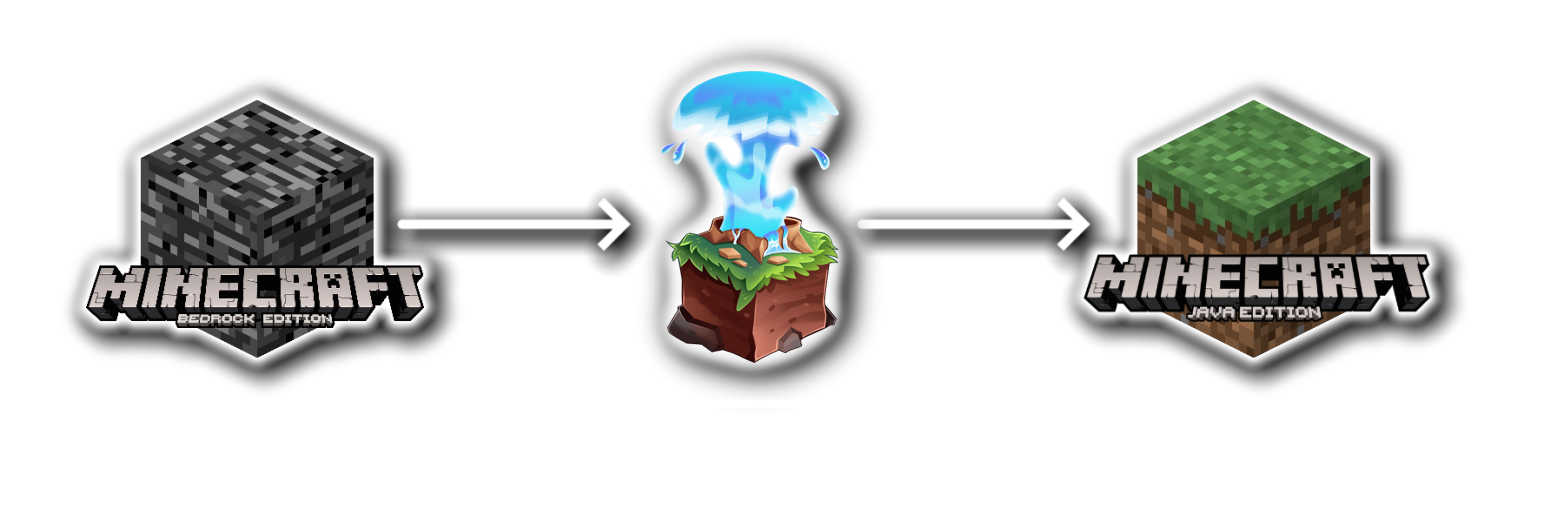
Geyser ist ein Paketübersetzer: Er sitzt zwischen Bedrock-Client und Java-Server und wandelt Netzwerknachrichten in Echtzeit von einem Protokoll ins andere um. Ein Paket ist die Dateneinheit, die das Spiel ständig zwischen Client und Server austauscht. Gegenüber deinem Server gibt sich Geyser als Java-26.2-Client aus.
Floodgate übernimmt die Authentifizierung. Ohne Floodgate bräuchte ein Bedrock-Spieler ein kostenpflichtiges Java-Edition-Konto, um die Prüfung von Mojang zu bestehen. Floodgate lässt Bedrock-Konten diese Prüfung umgehen, nur für Bedrock-Spieler: Die Anmeldung der Java-Spieler bleibt unverändert.
Die Kompatibilität prüfen, bevor du den Server anfasst
Drei Prüfungen verhindern fast alle missglückten Installationen.
Die von deinem Server akzeptierte Version. Da Geyser einen Java-26.2-Client nachahmt, muss dein Server Clients dieser Version akzeptieren. Läuft er auf einer älteren Version, brauchst du ViaVersion, ein Plugin, mit dem neuere Clients einem älteren Server beitreten können.
Die Serverplattform. Geyser-Spigot läuft auf einem Paper- oder Spigot-Server ab 1.20.5. Unter 1.20.5 ist die GeyserMC-Dokumentation eindeutig: Mit Geyser-Spigot geht es nicht. Dann brauchst du einen Velocity- oder BungeeCord-Proxy, Geyser-Standalone mit ViaVersion oder ViaProxy. Geyser-Fabric und Geyser-NeoForge laufen nur auf einem 26.2-Server.
Die Java-Laufzeit. Geyser verlangt mindestens Java 21. In den meisten Panels wählst du die Laufzeitversion in den Servereinstellungen.
Zuerst sichern. Du fügst zwei Plugins hinzu, die die Verbindungsverarbeitung des Servers ändern, und bearbeitest dann eine Konfigurationsdatei. Erstelle vor Schritt 1 ein vollständiges Backup in deinem Panel: Damit kannst du zurück, falls ein vorhandenes Plugin in Konflikt gerät.
Geyser installieren und den Bedrock-Port auf UDP einstellen
Ein vollständiges Backup erstellen
Erstelle in der Backup-Verwaltung deines Panels ein Backup und warte, bis es fertig ist, bevor du weitermachst.
Geyser-Spigot.jar in den Ordner plugins legen
Lade Geyser-Spigot von der offiziellen Download-Seite herunter und lege die Datei Geyser-Spigot.jar über die Dateiverwaltung in den Ordner plugins. Starte den Server dann neu: Erst dieser Neustart erzeugt die Konfigurationsdateien.
Den Bedrock-Port in config.yml festlegen
Öffne /plugins/Geyser-Spigot/config.yml und suche den Abschnitt bedrock. Den hier angegebenen Port geben deine Bedrock-Spieler zum Verbinden ein.
/plugins/Geyser-Spigot/config.yml
bedrock:
  # Adresse für Bedrock-Verbindungen
  address: 0.0.0.0

  # Port. Bedrock nutzt UDP:
  # dieser Port muss UDP-Verkehr erlauben.
  port: 19132

  # Gleicht den Bedrock-Port bei jedem
  # Serverstart an den Java-Port an.
  clone-remote-port: false
Drei Punkte in diesem Block verdienen Aufmerksamkeit. Minecraft Bedrock kommuniziert über UDP, nicht über TCP: Öffnest du den Port nur für TCP, funktioniert nichts. Außerdem weist die GeyserMC-Dokumentation darauf hin, dass ein Bedrock-Port unter 10000 in der Vergangenheit Probleme verursacht hat, und empfiehlt 10000 oder höher. Schließlich darf kein anderer UDP-Dienst wie ein Voice-Chat-Plugin oder das Query-Protokoll diesen Port mit Geyser teilen.
Die Option clone-remote-port gibt es für Hoster, die den Java-Port bei jedem Start neu vergeben: Aktiviert überschreibt sie den Bedrock-Port mit dem Java-Port. Aktiviere sie nur, wenn dein Hoster das ausdrücklich verlangt, sonst wird deine Port-Einstellung ignoriert.
Floodgate aktivieren und den Schlüssel key.pem schützen
Floodgate-Spigot.jar in den Ordner plugins legen
Lade Floodgate-Spigot von der offiziellen Download-Seite herunter, lege die .jar in plugins und starte den Server neu.
auth-type auf floodgate setzen
Öffne die Geyser-Konfiguration erneut und ändere den Wert des Felds auth-type auf floodgate. Speichere und starte den Server ein letztes Mal neu.
Mögliche Werte für auth-type sind online, offline und floodgate. Solange der Wert auf online steht, ist Floodgate zwar installiert, aber inaktiv, und deine Bedrock-Spieler bleiben bei der Authentifizierung hängen: Das ist das häufigste Versäumnis bei diesem Vorgehen.
Gib die Datei key.pem niemals weiter. Beim ersten Start erzeugt Floodgate diesen Schlüssel in seinem Konfigurationsordner. Er ermöglicht es Bedrock-Konten, die Java-Authentifizierung zu umgehen. Gerät er in Umlauf, kann sich jeder mit einem fremden Konto auf deinem Server anmelden. Veröffentliche ihn nicht und verdecke ihn auf jedem Screenshot, den du für eine Hilfeanfrage teilst.
Gehört dein Server zu einem Netzwerk hinter einem BungeeCord- oder Velocity-Proxy, ändert sich das Vorgehen: Geyser wird nur auf dem Proxy installiert. Auf den Servern hinter dem Proxy ist Floodgate nur nötig, wenn du dort seine API nutzen willst. Aktiviere dann send-floodgate-data auf dem Proxy und kopiere die key.pem des Proxys in den Floodgate-Ordner jedes Servers im Netzwerk. Alle Server im Netzwerk müssen Java-26.2-Clients akzeptieren.
Prüfen, ob sich ein Bedrock-Spieler verbinden kann
Den integrierten Test in der Konsole starten
Gib in der Serverkonsole geyser connectiontest <ip> <port> ein und ersetze die Platzhalter durch die Adresse deines Servers und den eingestellten Bedrock-Port. Geyser zeigt an, ob die Verbindung theoretisch möglich ist, und falls nicht, was zu korrigieren ist.
Mit einem echten Bedrock-Client verbinden
Füge den Server im Tab Server von Minecraft Bedrock mit der IP-Adresse deines Java-Servers und dem Bedrock-Port aus config.yml hinzu. Erwartet wird genau diese Kombination, nicht der Java-Port.
Bleiben Zweifel an der Erreichbarkeit, teste Java- und Bedrock-Adresse getrennt mit einem öffentlichen Statusdienst wie mcsrvstat.us und prüfe, ob ein Verbindungsversuch in der Konsole erscheint. Keine Spur in der Konsole deutet eher auf ein Netzwerkproblem als auf einen Konfigurationsfehler hin.
Letzter Prüfpunkt: Auf Servern ab 1.19.3 können Bedrock-Spieler nicht im Chat schreiben, solange die Chat-Signatur nicht deaktiviert ist. Verbinden sich alle, aber nur die Bedrock-Spieler bleiben stumm, liegt es daran.
Was am häufigsten blockiert
Die Meldung Unable to Connect to World auf Bedrock-Seite ist mit Abstand der häufigste Fehler. Sie liegt fast immer an der Netzwerkkonfiguration statt an Geyser. Auszuschließende Ursachen der Reihe nach: Port für TCP statt UDP geöffnet, Bedrock-Port unter 10000, Java-Port statt Bedrock-Port eingegeben oder clone-remote-port aktiv gelassen, das deine Einstellung stillschweigend überschreibt.
Können sich deine Java-Spieler nicht mehr verbinden, such woanders: Geyser ändert das Verhalten des Servers nicht, und Floodgate greift nur bei der Verbindung der Bedrock-Spieler ein. Achte nach einem Geyser-Update darauf, den Server gestoppt, die .jar ersetzt und dann neu gestartet zu haben – in dieser Reihenfolge.
Rückfalllösung. Wird der Server instabil oder gerät ein vorhandenes Plugin in Konflikt, stoppe den Server, entferne Geyser-Spigot.jar und Floodgate-Spigot.jar aus dem Ordner plugins und starte neu: Du hast wieder einen normalen Java-Server. Wurde die Konfigurationsdatei beschädigt oder hat ein Plugin inkompatible Daten geschrieben, stell das in Schritt 1 erstellte Backup wieder her.
Ein Java-Server, bereit für Plugins
Geyser und Floodgate sind Plugins: Ein Vanilla-Server kann sie nicht laden. Du brauchst einen Paper- oder Spigot-Server, Zugriff auf den Ordner plugins und die Möglichkeit, die Java-Laufzeitversion zu wählen.
Bei den Minecraft-Java-Servern von Koinswift wählst du den Servertyp bei der Bestellung, Paper und Spigot inklusive, und das Panel bietet Dateiverwaltung, Backups und Versionsauswahl. Das Stone-Angebot mit 4 GB beginnt bei 1,79 €/Monat; das Iron-Angebot mit 8 GB für 4,49 €/Monat passt zu einem Server mit Plugins. Die Angebote laufen auf Intel-Xeon-Infrastruktur, und der Support ist an 7 Tagen pro Woche erreichbar.
Weiterführende Links
- Geyser-Installationsanleitung – das offizielle Vorgehen mit einer Hoster-Auswahl, die die Port-Einstellungen jeder Plattform angibt.
- Von Geyser unterstützte Versionen – vor jedem Update deines Servers oder des Plugins prüfen.
- Floodgate-Konfiguration – die Varianten Proxy, gemoddet und Standalone einzeln erklärt.
- Wie viel RAM ein Minecraft-Server braucht – nützlich, wenn Bedrock-Spieler die Besucherzahl steigen lassen.
- Was der Snapshot 26.3 auf Java-Seite ändert – um die Folgen eines Versionswechsels für die Geyser-Kompatibilität vorherzusehen.