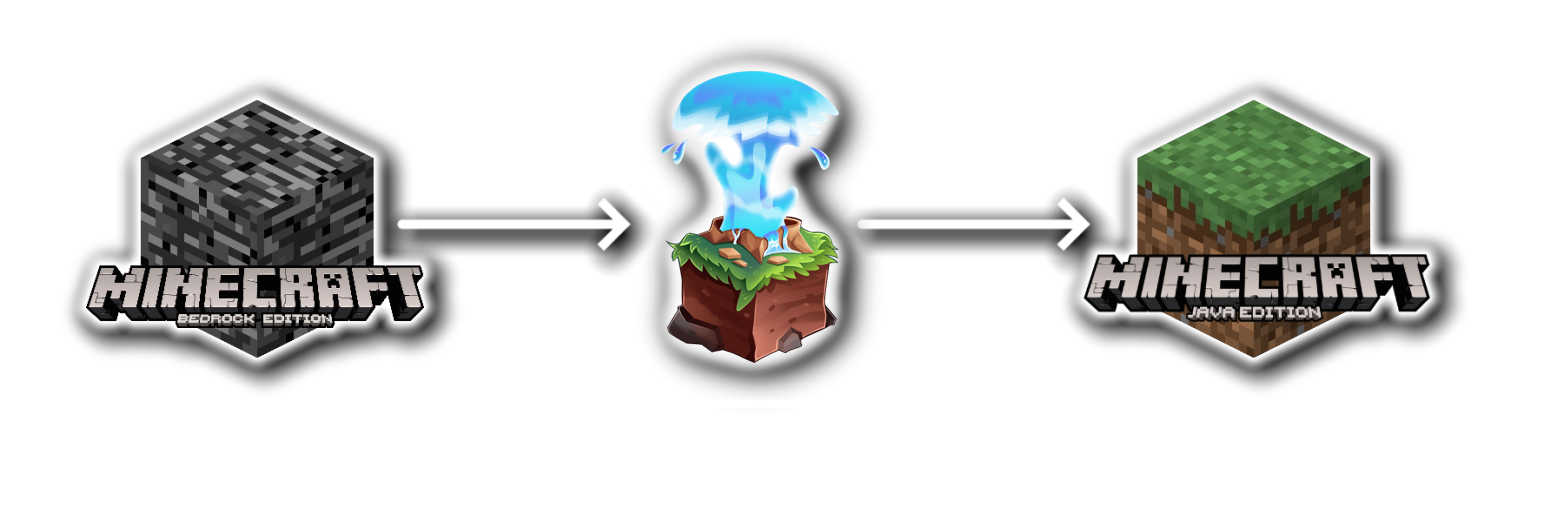
Un servidor de Minecraft Java Edition rechaza a los clientes Bedrock: las dos ediciones no usan el mismo protocolo de red. Geyser y Floodgate salvan esa diferencia. Este tutorial muestra cómo instalarlos y configurarlos en un servidor Paper o Spigot, para que un jugador en móvil, consola o Windows entre exactamente en el mismo mundo que tus jugadores de Java, sin tener una cuenta de Java Edition.
Versiones afectadas, comprobadas el 30 de julio de 2026 en la documentación oficial de GeyserMC: Geyser es compatible con Minecraft Bedrock 26.0 a 26.33 y Minecraft Java 26.2. Calcula de 20 a 30 minutos en un servidor ya en funcionamiento. Resultado esperado al final: tu servidor aparece accesible desde un cliente Bedrock y un jugador de Bedrock puede conectarse.
Lo que hacen realmente Geyser y Floodgate
Las dos herramientas se confunden a menudo, aunque resuelven dos problemas distintos. Instalarlas sin entender este reparto de papeles es la primera fuente de errores.
Geyser es un traductor de paquetes: se sitúa entre el cliente Bedrock y el servidor Java y convierte en tiempo real los mensajes de red de un protocolo a otro. Un paquete es la unidad de datos que el juego intercambia constantemente entre el cliente y el servidor. Ante tu servidor, Geyser se hace pasar por un cliente Java 26.2.
Floodgate se encarga de la autenticación. Sin él, un jugador de Bedrock tendría que tener una cuenta de pago de Java Edition para superar la verificación de Mojang. Floodgate permite a las cuentas Bedrock saltarse esta verificación, solo para los jugadores de Bedrock: la conexión de los jugadores de Java no cambia.
Comprobar la compatibilidad antes de tocar el servidor
Tres comprobaciones evitan casi todas las instalaciones fallidas.
La versión que acepta tu servidor. Como Geyser imita a un cliente Java 26.2, tu servidor debe aceptar clientes de esa versión. Si funciona con una versión más antigua, hay que añadir ViaVersion, un plugin que permite a clientes recientes unirse a un servidor más antiguo.
La plataforma del servidor. Geyser-Spigot funciona en un servidor Paper o Spigot en 1.20.5 o posterior. Por debajo de 1.20.5, la documentación de GeyserMC es explícita: no es posible con Geyser-Spigot. Hay que pasar entonces por un proxy Velocity o BungeeCord, por Geyser-Standalone junto con ViaVersion, o por ViaProxy. Las versiones Geyser-Fabric y Geyser-NeoForge solo funcionan en un servidor 26.2.
El runtime de Java. Geyser exige Java 21 como mínimo. La mayoría de los paneles permiten elegir la versión del runtime en los ajustes del servidor.
Primero, haz una copia de seguridad. Vas a añadir dos plugins que modifican la forma en que el servidor trata las conexiones y después a editar un archivo de configuración. Lanza una copia completa desde tu panel antes del paso 1: es lo que te permitirá volver atrás si un plugin existente entra en conflicto.
Instalar Geyser y configurar el puerto Bedrock en UDP
Lanzar una copia de seguridad completa
Desde el gestor de copias de seguridad de tu panel, crea una copia y espera a que termine antes de continuar.
Colocar Geyser-Spigot.jar en la carpeta plugins
Descarga Geyser-Spigot desde la página de descarga oficial y coloca el archivo Geyser-Spigot.jar en la carpeta plugins mediante el gestor de archivos. Reinicia después el servidor: este reinicio es el que crea los archivos de configuración.
Configurar el puerto Bedrock en config.yml
Abre /plugins/Geyser-Spigot/config.yml y localiza la sección bedrock. El puerto indicado aquí es el que tus jugadores de Bedrock introducirán para conectarse.
/plugins/Geyser-Spigot/config.yml
bedrock:
  # Dirección de escucha de las conexiones Bedrock
  address: 0.0.0.0

  # Puerto de escucha. Bedrock usa UDP:
  # este puerto debe permitir el tráfico UDP.
  port: 19132

  # Alinea el puerto Bedrock con el puerto Java
  # en cada arranque del servidor.
  clone-remote-port: false
Tres puntos de este bloque merecen tu atención. Minecraft Bedrock se comunica en UDP, no en TCP: si solo abres el puerto en TCP, nada funcionará. Además, la documentación de GeyserMC señala que un puerto Bedrock inferior a 10000 ha dado problemas históricamente y recomienda quedarse en 10000 o más. Por último, ningún otro servicio UDP, como un plugin de chat de voz o el protocolo Query, puede compartir este puerto con Geyser.
La opción clone-remote-port existe para los proveedores que reasignan el puerto Java en cada arranque: si está activada, sobrescribe el puerto Bedrock con el puerto Java. Actívala solo si tu proveedor lo pide explícitamente; si no, tu ajuste de puerto se ignorará.
Activar Floodgate y proteger la clave key.pem
Colocar Floodgate-Spigot.jar en la carpeta plugins
Descarga Floodgate-Spigot desde la página de descarga oficial, coloca el .jar en plugins y reinicia el servidor.
Poner auth-type en floodgate
Vuelve a abrir la configuración de Geyser y cambia el valor del campo auth-type por floodgate. Guarda y reinicia el servidor por última vez.
Los valores posibles de auth-type son online, offline y floodgate. Mientras el valor siga en online, Floodgate está instalado pero inactivo, y tus jugadores de Bedrock seguirán bloqueados en la autenticación: es el olvido más habitual de este procedimiento.
No difundas nunca el archivo key.pem. En el primer arranque, Floodgate crea esta clave en su carpeta de configuración. Es la que permite a las cuentas Bedrock saltarse la autenticación de Java. Si circula, cualquiera puede conectarse a tu servidor suplantando una cuenta. No la publiques y ocúltala en cualquier captura de pantalla que compartas para pedir ayuda.
Si tu servidor forma parte de una red detrás de un proxy BungeeCord o Velocity, el procedimiento cambia: Geyser se instala solo en el proxy. Floodgate solo es necesario en los servidores situados detrás del proxy si quieres usar allí su API. En ese caso, activa send-floodgate-data en el proxy y copia el key.pem del proxy en la carpeta Floodgate de cada servidor de la red. Todos los servidores de la red deben aceptar clientes Java 26.2.
Comprobar que un jugador de Bedrock puede conectarse
Lanzar la prueba integrada desde la consola
En la consola del servidor, escribe geyser connectiontest <ip> <port> sustituyendo por la dirección de tu servidor y el puerto Bedrock configurado. Geyser indica si la conexión es teóricamente posible y, si no, qué hay que corregir.
Conectarse desde un cliente Bedrock real
Añade el servidor en la pestaña Servidores de Minecraft Bedrock con la dirección IP de tu servidor Java y el puerto Bedrock definido en config.yml. Es esta combinación, y no el puerto Java, la que se espera.
Si persiste la duda sobre la accesibilidad del servidor, prueba por separado la dirección Java y la dirección Bedrock con un servicio de estado público como mcsrvstat.us y mira si aparece un intento de conexión en la consola. Que no quede rastro en la consola apunta a un problema de red más que a un error de configuración.
Último punto de comprobación: en los servidores 1.19.3 y posteriores, los jugadores de Bedrock no pueden escribir en el chat mientras la firma del chat no esté desactivada. Si todo el mundo se conecta pero solo los jugadores de Bedrock se quedan mudos, es ahí donde hay que buscar.
Lo que bloquea con más frecuencia
El mensaje Unable to Connect to World en el lado Bedrock es, con diferencia, el error más frecuente. Casi siempre viene de una configuración de red y no de un fallo de Geyser. Causas que descartar, en orden: puerto abierto en TCP en lugar de UDP, puerto Bedrock inferior a 10000, puerto Java introducido en lugar del puerto Bedrock, o clone-remote-port activado y sobrescribiendo en silencio tu ajuste.
Si son tus jugadores de Java los que ya no se conectan, busca en otro sitio: Geyser no modifica el comportamiento del servidor, y Floodgate solo interviene en la conexión de los jugadores de Bedrock. Tras una actualización de Geyser, asegúrate de haber detenido el servidor, sustituido el .jar y reiniciado, en ese orden.
Solución de respaldo. Si el servidor se vuelve inestable o un plugin existente entra en conflicto, detén el servidor, retira los archivos Geyser-Spigot.jar y Floodgate-Spigot.jar de la carpeta plugins y reinicia: vuelves a tener un servidor Java clásico. Si el archivo de configuración se ha dañado o un plugin ha escrito datos incompatibles, restaura la copia creada en el paso 1.
Un servidor Java preparado para plugins
Geyser y Floodgate son plugins: un servidor Vanilla no puede cargarlos. Necesitas un servidor Paper o Spigot, acceso a la carpeta plugins y la posibilidad de elegir la versión del runtime de Java.
En los servidores Minecraft Java de Koinswift, el tipo de servidor se elige al hacer el pedido, Paper y Spigot incluidos, y el panel da acceso al gestor de archivos, a las copias de seguridad y a la selección de versión. La oferta Stone de 4 GB empieza en 1,79 €/mes; la oferta Iron de 8 GB, a 4,49 €/mes, es la adecuada para un servidor con plugins. Estas ofertas funcionan sobre infraestructura Intel Xeon y el soporte está disponible 7 días a la semana.
Para saber más
- Guía de instalación de Geyser: el procedimiento oficial, con un selector de proveedor que precisa los ajustes de puerto propios de cada plataforma.
- Versiones compatibles con Geyser: consúltalas antes de cada actualización de tu servidor o del plugin.
- Configuración de Floodgate: las variantes proxy, con mods y Standalone, detalladas una a una.
- Cuánta RAM prever para un servidor de Minecraft: útil si la llegada de jugadores de Bedrock dispara la afluencia.
- Lo que cambia el snapshot 26.3 en Java: para anticipar el impacto de un cambio de versión en la compatibilidad con Geyser.