


Die Version deines Minecraft-Servers ändern
Über die Starteinstellungen auf eine andere Minecraft-Version wechseln und neu installieren, ohne deine Welt zu verlieren.
Die Serverversion wird in den Variablen der Seite Starteinstellungen festgelegt. Der Name der Variablen hängt vom Servertyp ab.
| Servertyp | Versionsvariable |
|---|---|
| Vanilla | SERVER VERSION (latest, snapshot oder eine Nummer) |
| Paper | Minecraft Version und Build Number |
| Fabric | Minecraft Version, Fabric Version, Fabric Loader Version |
| Forge | Minecraft Version, Build Type, Forge Version |
| NeoForge | Minecraft Version, NeoForge Version |
| Spigot | Minecraft Version |
- Erstelle ein Backup
Ein Versionswechsel, vor allem auf eine ältere Version, kann eine Welt beschädigen.
- Ändere die Variable
Seite Starteinstellungen: Gib die gewünschte Version ein (zum Beispiel
1.21.1).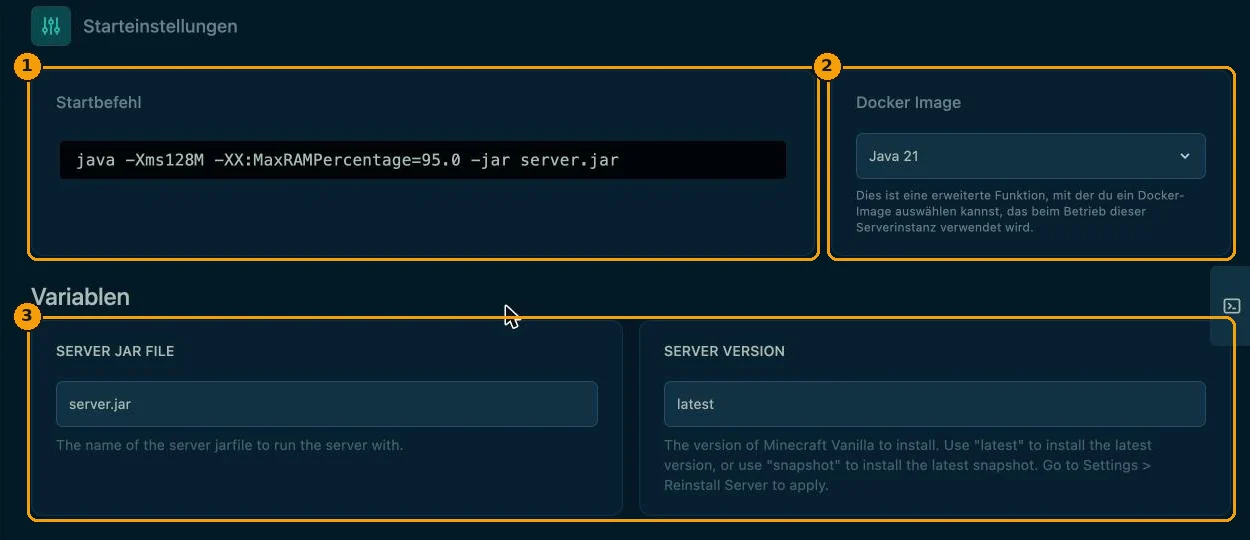
Die Variablen (3), hier die Version von Minecraft Vanilla. - Installiere neu
Einstellungen → Server neu installieren. Die neue Serverdatei wird heruntergeladen; Welt und Konfiguration bleiben normalerweise erhalten.
- Prüfe Java
Zeigt die Konsole
Unsupported Java Version, ändere das Docker-Image. - Starte und prüfe
Kontrolliere Welt, Plugins und Mods.
Das Zurückwechseln auf eine ältere Version wird von Minecraft nicht unterstützt: Die Welt kann beschädigt werden. Stelle stattdessen ein Backup von vor dem Update wieder her.
Plugins und Mods haben jeweils eigene kompatible Versionen: Prüfe sie, bevor du den Server aktualisierst.
Brauchst du Hilfe?
Das Koinswift-Team antwortet an 7 Tagen pro Woche, per Ticket aus deinem Kundenbereich oder auf Discord.