


Von der FreeBox zu einem kostenpflichtigen Paket wechseln
Deine FreeBox auf ein kostenpflichtiges Paket desselben Spiels upgraden und Spielstand, Dateien und Adresse behalten.
Deine FreeBox wird direkt zu einem kostenpflichtigen Paket: Es bleibt derselbe Server, mit den Ressourcen des gewählten Pakets. Spielstand, Dateien und Verbindungsadresse bleiben erhalten, und die Grenzen der FreeBox (geteilte Ressourcen, automatisches Abschalten ohne Spieler) gelten nicht mehr.
Die Schritte
- Öffne deine FreeBox
Klicke im Shop unter Dienstleistungen auf deine FreeBox.
- Klicke auf „Upgrade“
Die Schaltfläche befindet sich im Block Aktionen der Seite.
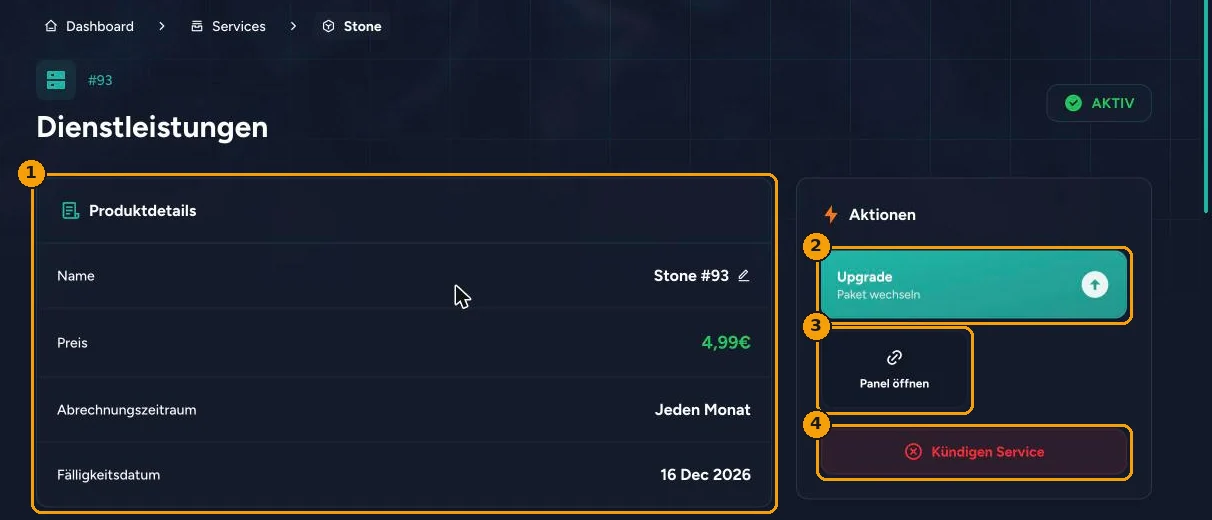
Die Schaltfläche Upgrade (2), hier bei einem bezahlten Paket: Bei einer FreeBox ist sie an derselben Stelle. - Wähle dein Paket
Dir werden die Pakete desselben Spiels angeboten. Die Übersicht zeigt den heute zu bezahlenden Betrag: den Paketpreis, anteilig für die Tage bis zum Verlängerungsdatum deiner FreeBox.
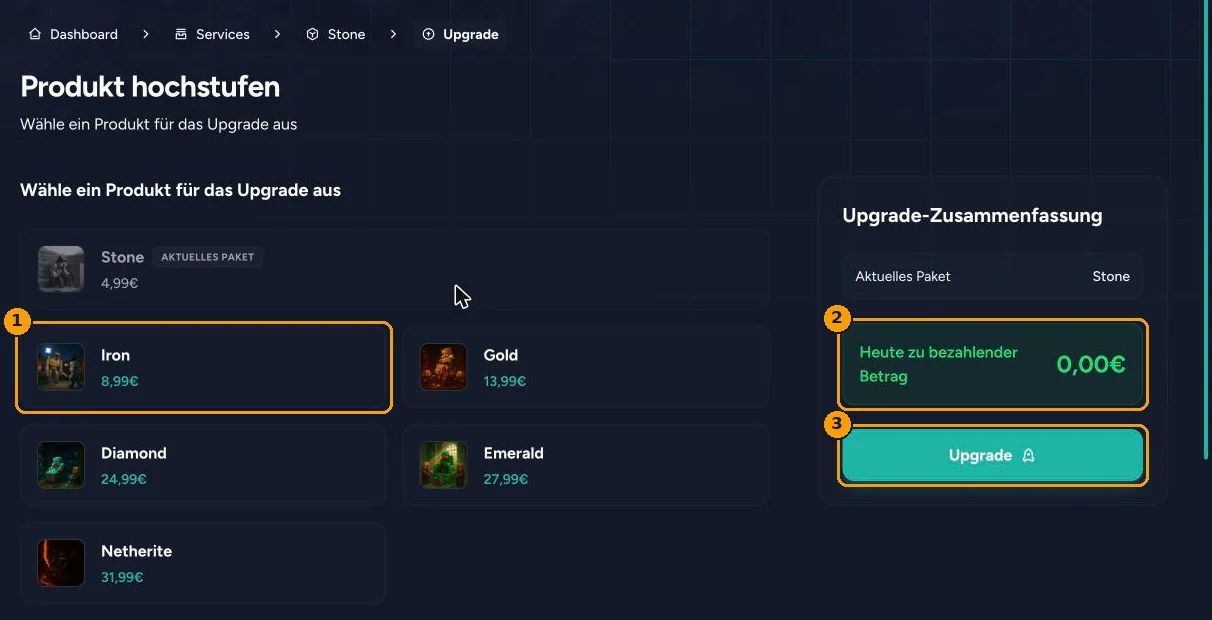
Neues Paket (1), heute zu bezahlender Betrag (2), Bestätigung (3). - Bestätigen und bezahlen
Klicke auf Upgrade und bezahle die Rechnung. Die Änderung gilt ab der Zahlung.
- Starte den Server neu
Starte den Server im Panel neu, damit er mit den neuen Ressourcen läuft. Deine Spieler verbinden sich mit derselben Adresse.
Das Paket verlängert sich jeden Monat zum gewählten Preis. Später kannst du zu einem größeren oder kleineren Paket desselben Spiels wechseln (siehe Paket wechseln); eine Rückkehr zur FreeBox ist nicht vorgesehen.
Du möchtest deine FreeBox behalten und einen zweiten Server eröffnen? Die Anleitung In 5 Minuten von der FreeBox zu einem bezahlten Paket zeigt, wie du deinen Spielstand von einem Server auf den anderen kopierst.
Brauchst du Hilfe?
Das Koinswift-Team antwortet an 7 Tagen pro Woche, per Ticket aus deinem Kundenbereich oder auf Discord.