


Crear una programación (tarea automática)
Programar comandos, reinicios o copias de seguridad a horas fijas.
Una programación lanza automáticamente una o varias tareas con la frecuencia que elijas.
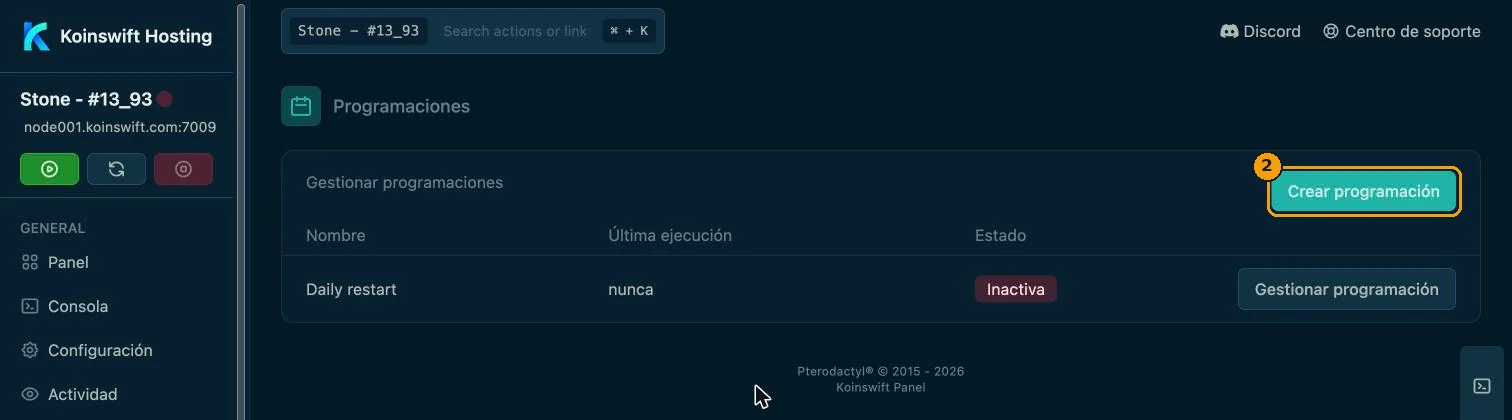
- Crea la programación
Menú Programaciones → Crear programación.
- Ponle nombre y ajusta la frecuencia
En el modo fácil, listas desplegables (minuto, hora, día del mes, mes, día de la semana); debajo aparece una vista previa en lenguaje claro. El modo avanzado acepta una expresión cron.
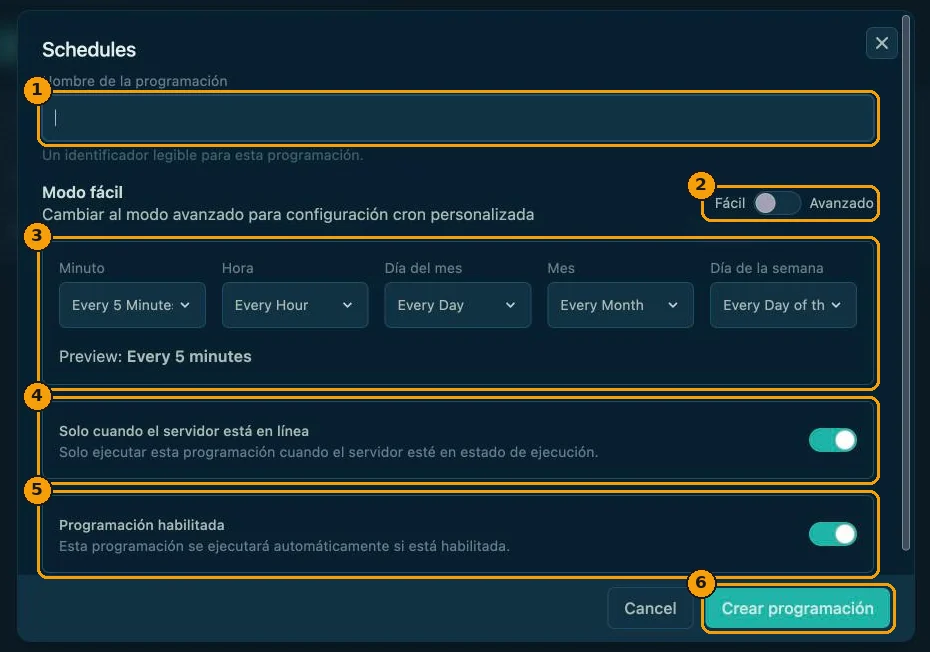
Nombre (1), modo (2), frecuencia (3), condición de servidor en línea (4), activación (5), crear (6). - Ajusta las opciones
Solo cuando el servidor está en línea: la programación no se ejecuta si el servidor está detenido. Programación habilitada: desactívala para prepararla sin ejecutarla.
- Añade las tareas
Abre la programación y haz clic en Nueva tarea.
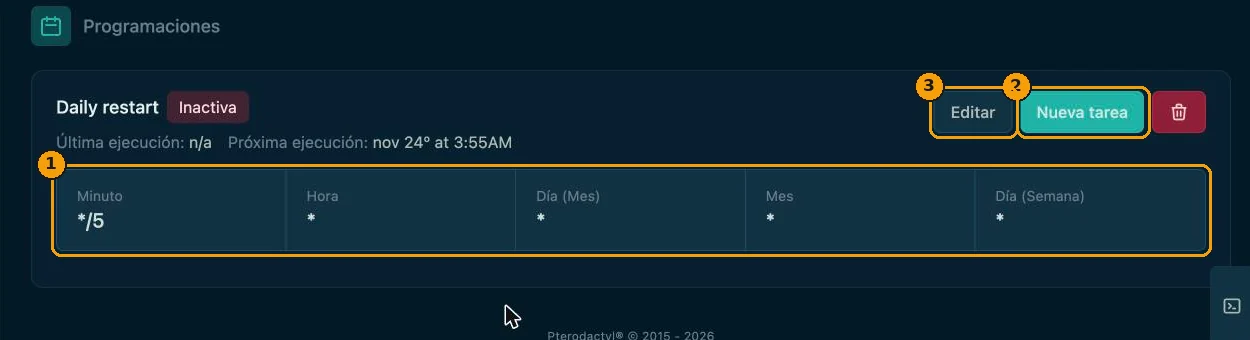
Frecuencia (1), Nueva tarea (2), Editar (3).
Los tipos de tareas
| Acción | Ejemplo de carga (contenido) |
|---|---|
| Enviar comando | say Reinicio en 5 minutos |
| Enviar una acción de encendido | Iniciar, reiniciar, detener o forzar la parada. |
| Crear copia de seguridad | Archivos a ignorar (opcional). |
| Discord webhook | Envía un mensaje a un canal de Discord mediante un webhook. |
| Delete files | Elimina archivos (úsalo con cuidado). |
El desfase de tiempo es la espera, en segundos, después de la tarea anterior. Continuar en caso de fallo ejecuta las tareas siguientes aunque esta falle.
¿Necesitas ayuda?
El equipo de Koinswift responde los 7 días de la semana, por ticket desde tu área de cliente o en Discord.