


Einen SSH-Schlüssel im Panel hinzufügen und per SFTP verbinden
Deinen öffentlichen Schlüssel im Panel hinterlegen und ihn in FileZilla oder WinSCP verwenden.
- Öffne Konto → SSH Keys
Klicke im Menü des Panels auf Konto und dann auf den Reiter SSH Keys.
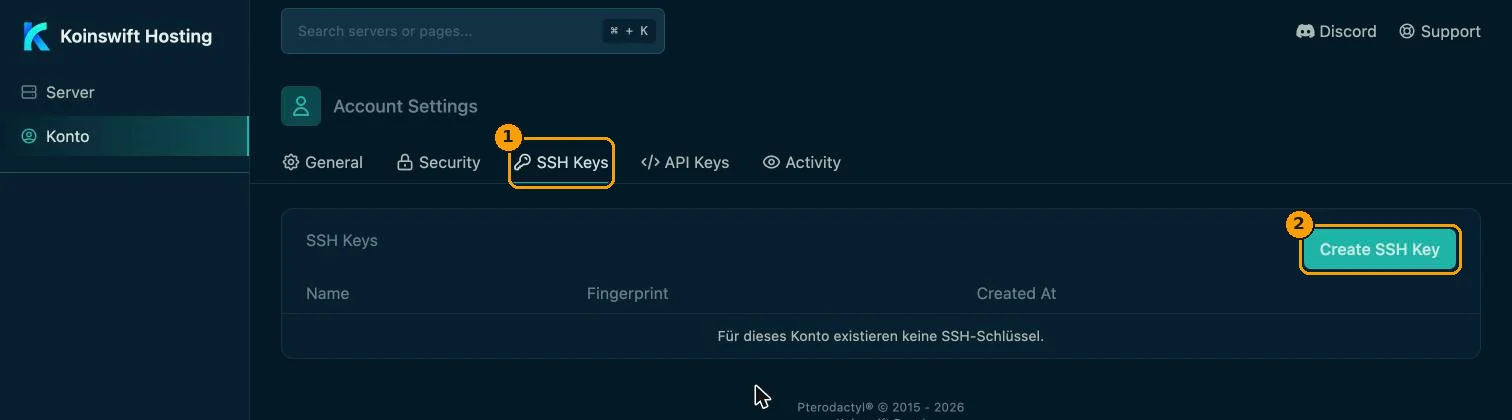
Reiter SSH Keys (1) und Schaltfläche Create SSH Key (2). - Klicke auf „Create SSH Key“
Gib dem Schlüssel einen Namen (zum Beispiel den Namen deines Computers).
- Füge den öffentlichen Schlüssel ein
Füge die Zeile
ssh-ed25519 …unter Öffentlicher Schlüssel ein oder wähle mit Upload key file die.pub-Datei.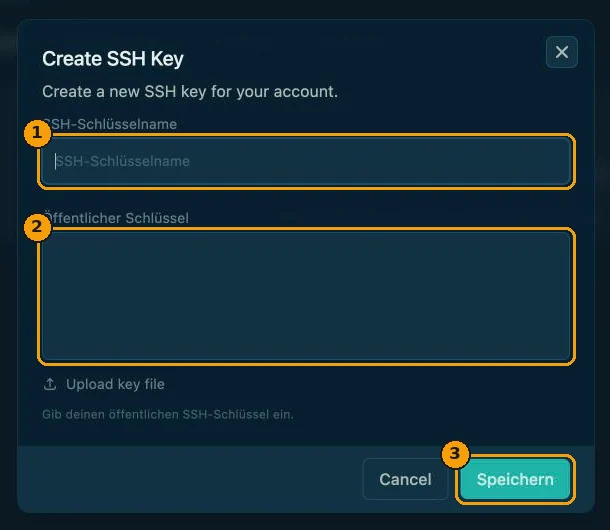
Schlüsselname (1), öffentlicher Schlüssel (2), Speichern (3). - Speichere
Der Schlüssel erscheint mit seinem Fingerabdruck in der Liste.
Mit dem Schlüssel verbinden
- FileZilla: im Servermanager Protokoll SFTP, Port 2022, Verbindungsart Schlüsseldatei, dann deinen privaten Schlüssel wählen (FileZilla bietet bei Bedarf eine Umwandlung an).
- WinSCP: Protokoll SFTP, Port 2022, dann Erweitert → SSH → Authentifizierung → Datei mit privatem Schlüssel.
- Host und Nutzername sind die aus dem Block SFTP Details des Servers.
Brauchst du Hilfe?
Das Koinswift-Team antwortet an 7 Tagen pro Woche, per Ticket aus deinem Kundenbereich oder auf Discord.