


Einen Gameserver Schritt für Schritt bestellen
Von der Spielseite bis zur Zahlung: Paket, Laufzeit und Optionen wählen, dann zur Kasse gehen.
Jede Bestellung beginnt auf der Koinswift-Website. Rechne mit ein paar Minuten und nach der Zahlung mit ein paar Sekunden, bis der Server erstellt ist.
- Wähle dein Spiel
Öffne auf hosting.koinswift.com das Menü der Gameserver und klicke auf dein Spiel.
- Wähle ein Paket
Vergleiche die Pakete (Kerne, Arbeitsspeicher, Speicher, Backups) und klicke auf das passende. Du landest auf der Bestellseite des Shops. Melde dich an oder erstelle bei Bedarf dein Konto.
- Prüfe das Paket und wähle die Laufzeit
Die Seite zeigt die Ressourcen des Pakets (1). Wähle die Laufzeit (2); die Bestellübersicht (3) wird aktualisiert.
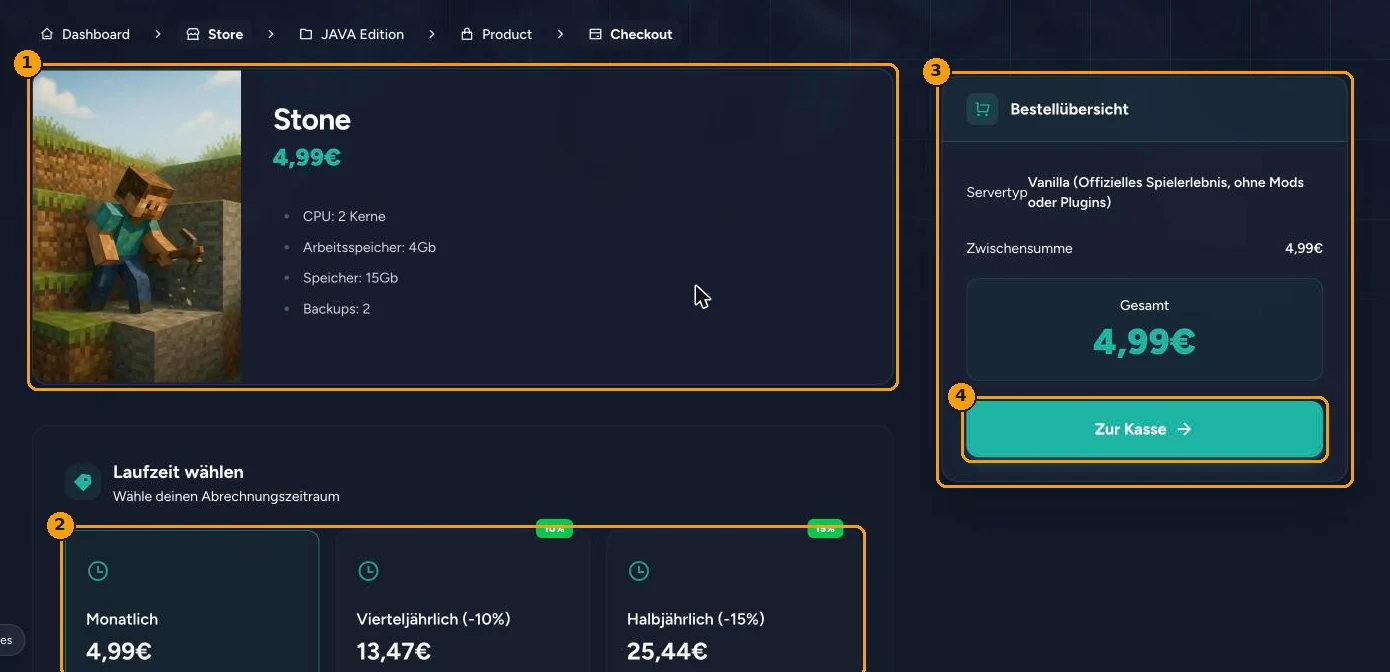
Gewähltes Paket (1), Laufzeit (2), Bestellübersicht (3), Zur Kasse (4). - Lege die Optionen fest
Je nach Spiel: Version, Servertyp … Diese Optionen bestimmen, wie dein Server installiert wird.
- Weiter zum Warenkorb
Klicke auf Zur Kasse.
- Schließe den Warenkorb ab
Gib bei Bedarf einen Gutscheincode ein, setze das Häkchen bei den Nutzungsbedingungen und klicke auf Zur Kasse.
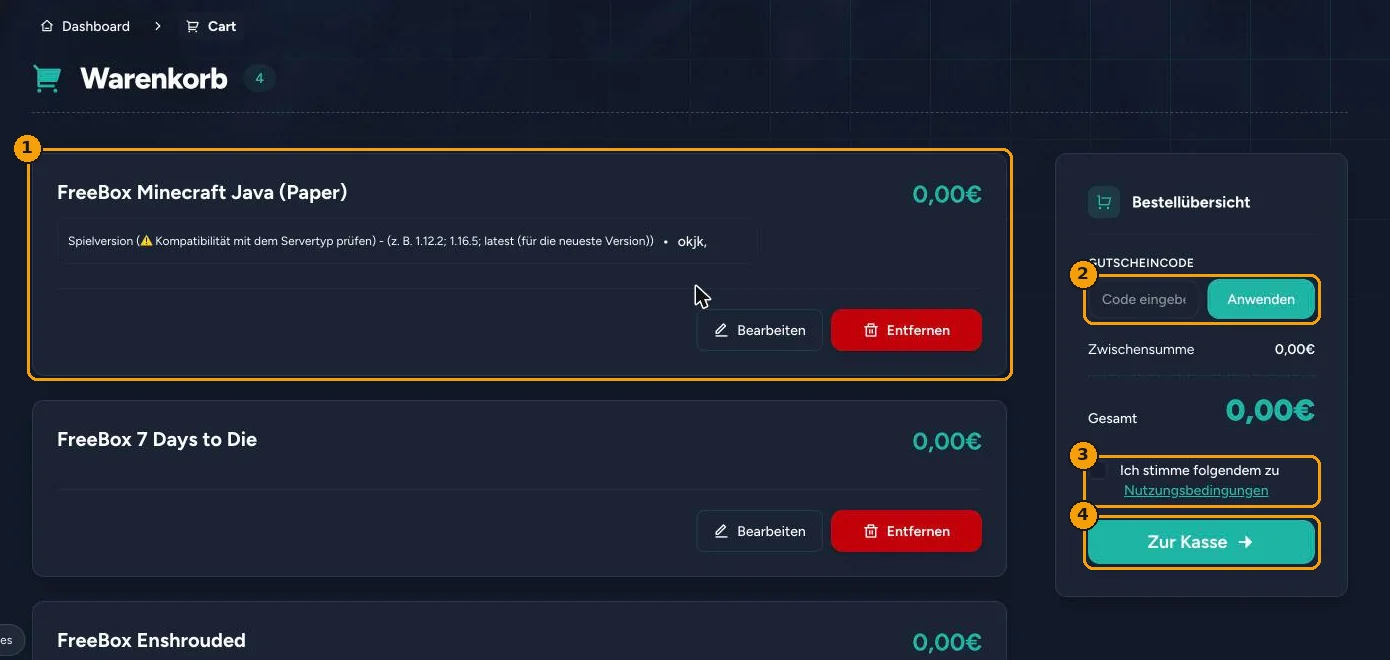
Artikel (1), Gutscheincode (2), Zustimmung zu den Bedingungen (3), Abschluss (4). - Bezahle
Die Zahlung läuft sicher über Stripe, unseren Zahlungsdienstleister.
Nach der Zahlung
Der Server wird nach Bestätigung der Zahlung automatisch innerhalb weniger Sekunden erstellt. Du erhältst eine Bestätigungs-E-Mail. Lade die Seite des Kundenbereichs neu: Der Dienst erscheint unter Dienstleistungen mit der Schaltfläche Panel öffnen.
Brauchst du Hilfe?
Das Koinswift-Team antwortet an 7 Tagen pro Woche, per Ticket aus deinem Kundenbereich oder auf Discord.