Einen Palworld-Server zu sichern beruht auf drei getrennten Schritten: der automatischen Rotation durch den Server selbst, der erzwungenen Speicherung, die du bei Bedarf auslöst, und der Kopie an einem anderen Ort als dem Spielrechner. Am Ende dieser Anleitung sind alle drei eingerichtet, und du kannst ein Update starten, eine Mod hinzufügen oder Einstellungen ändern – mit einem datierten Wiederherstellungspunkt.
Das Vorgehen gilt für einen dedizierten Palworld-Server ab Version 1.0, unter Windows wie unter Linux. Es stützt sich auf den offiziellen Server-Leitfaden von Pocketpair in Version 1.0.2, abgerufen am 1. August 2026. Rechne mit etwa einer Viertelstunde inklusive Serverneustart. Systembefehle sind nicht nötig: Alles passiert in einer Textdatei und mit zwei Befehlen im Spiel.
Drei Schutzebenen für eine Palworld-Welt
Die erste Ebene ist die automatische Rotation. Eine Rotation ist eine Folge von Kopien, deren älteste nach und nach gelöscht werden. Palworld aktiviert sie über den Parameter bIsUseBackupSaveData: Ist er aktiv, legt der Server im Speicherdatenordner einen Ordner backup an. Die offizielle Dokumentation nennt den Rhythmus: 5 Kopien alle 30 Sekunden, 6 Kopien alle 10 Minuten, 12 Kopien jede Stunde und 7 Kopien alle 24 Stunden.
Die zweite Ebene ist die erzwungene Speicherung. Der Befehl /Save schreibt die Weltdaten sofort auf die Festplatte. Das ist der Handgriff direkt vor einem riskanten Eingriff, denn er liefert einen Wiederherstellungspunkt, den du gewählt hast, statt einer zufälligen Kopie aus der Rotation.
Die dritte Ebene ist die Kopie außerhalb des Servers. Rotationskopien liegen im Datenordner des Servers, also auf demselben Rechner wie die Originalwelt. Ein regelmäßiger Download auf deinen Rechner über die Dateiverwaltung deines Hosting-Panels ist die einzige Ebene, die einen Hardwaredefekt übersteht.
Wo PalWorldSettings.ini liegt
PalWorldSettings.ini ist die Textdatei mit den Einstellungen deines dedizierten Servers. Wo sie liegt, hängt vom System ab, und die offizielle Dokumentation weist auf einen wichtigen Punkt hin: Die Ordner werden erst angelegt, wenn der Server mindestens einmal gestartet wurde. Bei einer Neuinstallation also den Server starten, stoppen und dann nach der Datei suchen.
Windows (Steam oder SteamCMD)
steamapps\common\PalServer\Pal\Saved\Config\WindowsServer\PalWorldSettings.ini
Linux (SteamCMD)
steamapps/common/PalServer/Pal/Saved/Config/LinuxServer/PalWorldSettings.ini
Zwei Fallen tauchen oft auf. Erstens gibt es im Stammverzeichnis von PalServer eine Datei DefaultPalWorldSettings.ini: Sie zu ändern bewirkt nichts, wie die Dokumentation ausdrücklich sagt. Zweitens schlägt dieselbe Dokumentation vor, diese Standarddatei nach PalWorldSettings.ini zu kopieren, um sauber zu starten.
Achtung: Diese Kopie überschreibt eine bestehende PalWorldSettings.ini vollständig, samt aller Spieleinstellungen. Führe sie nur aus, wenn die Datei fehlt. In allen anderen Fällen dupliziere die vorhandene Datei zuerst als PalWorldSettings.ini.bak: Das ist deine Rückfalllösung.
bIsUseBackupSaveData auf True setzen
Die Konfigurationsdatei duplizieren
Kopiere in der Dateiverwaltung oder deinem SFTP-Client PalWorldSettings.ini nach PalWorldSettings.ini.bak im selben Ordner. Der Server liest diese Kopie nicht: Sie dient nur dazu, bei einer missglückten Bearbeitung zurückzugehen.
Den Wert des Parameters ändern
Öffne PalWorldSettings.ini, suche bIsUseBackupSaveData unter den Parametern und ändere den Wert auf True. Achte auf die genaue Groß-/Kleinschreibung von Name und Wert und setze weder Leerzeichen noch Anführungszeichen um das Gleichheitszeichen. Fehlt der Parameter, stammt deine Datei aus einer älteren Version: Starte von einer Kopie der Standarddatei und übertrage deine Einstellungen einzeln.
Den Server neu starten
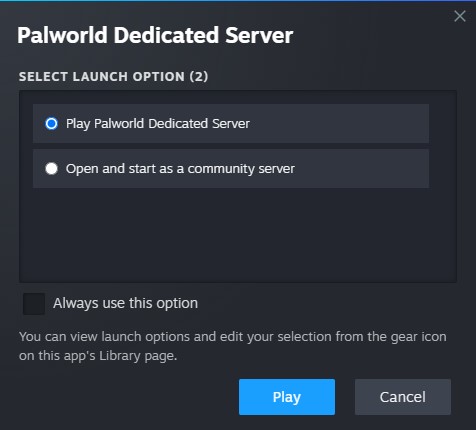
Speichere und starte den Server neu, damit die neue Einstellung greift: PalServer.exe unter Windows, ./PalServer.sh unter Linux. In einem Hosting-Panel erledigt der Neustart-Button dasselbe.
Direkt vor dem Eingriff eine Speicherung erzwingen
Serverbefehle funktionieren nur nach Authentifizierung. Der Parameter AdminPassword muss also vorher in der Konfigurationsdatei gesetzt sein. Drücke im Spiel Enter, um die Befehlseingabe zu öffnen, und führe die folgenden zwei Zeilen in dieser Reihenfolge aus.
/AdminPassword dein_passwort
/Save
Die erste Zeile gibt dir Admin-Rechte, die zweite schreibt die Weltdaten. Willst du das per Skript automatisieren, bietet die REST-API des Servers dieselbe Aktion: Aktiviere RESTAPIEnabled, wähle den Port mit RESTAPIPort und rufe POST /save mit HTTP-Basic-Authentifizierung auf. Die offizielle Dokumentation ist in einem Punkt eindeutig: Diese Schnittstellen sind nicht dafür gemacht, direkt im Internet erreichbar zu sein, und sollten im lokalen Netz genutzt werden.
Den Server stoppen, ohne einen laufenden Schreibvorgang zu unterbrechen
Ist die erzwungene Speicherung erledigt, beende den Prozess nicht abrupt. Palworld bietet ein verzögertes Herunterfahren, das verbundene Spieler warnt: /Shutdown [Sekunden] [Nachricht]. Zum Beispiel lässt /Shutdown 60 Wartung läuft eine Minute bis zum Abschalten und zeigt den Teilnehmern die Nachricht an. Es gibt auch den Befehl /DoExit, der aber sofort beendet: Nutze ihn nur für einen Server, der nicht mehr reagiert.
Von diesem sauberen Herunterfahren hängt der nächste Schritt ab. Solange der Server läuft, kann er die Weltdateien jederzeit neu schreiben: Kopiere, verschiebe oder ersetze nie einen Speicherordner auf einem laufenden Server. Warte, bis der Prozess wirklich beendet ist, bevor du deine Kopie herunterlädst.
Prüfen, dass sich die Rotation füllt
Starte den Server neu und lass ihn etwa eine Viertelstunde mit mindestens einem verbundenen Spieler laufen. Öffne dann die Dateiverwaltung und prüfe, ob im Speicherdatenordner ein Ordner backup erschienen ist. Er beweist, dass der Parameter aktiv ist: Laut offizieller Dokumentation wird er nur angelegt, wenn bIsUseBackupSaveData aktiviert ist.
Schau eine Stunde später wieder nach: Die Zahl der Kopien muss gemäß dem dokumentierten Rhythmus gestiegen sein. Fehlt der Ordner weiterhin, decken drei Ursachen fast alle Fälle ab. Du hast DefaultPalWorldSettings.ini statt der aktiven Datei bearbeitet; die Schreibweise von Parameter oder Wert stimmt nicht; der Server wurde nach dem Speichern nicht neu gestartet. Wiederhole Schritt 2 und dann Schritt 3.
Startet der Server nach deiner Änderung nicht, ist die Rückfalllösung sofort zur Hand: Lösche PalWorldSettings.ini, benenne PalWorldSettings.ini.bak in PalWorldSettings.ini um und starte neu. Du hast dann exakt die Konfiguration von vor dem Eingriff.
Was diese Backups nicht abdecken
Die automatische Rotation schützt vor Fehlgriffen, Abstürzen oder missglückten Updates. Sie schützt vor nichts, wenn die Festplatte ausfällt oder der Serverordner gelöscht wird, denn die Kopien liegen dort. Die offizielle Dokumentation weist zudem darauf hin, dass der Parameter die Festplattenlast erhöht: Auf einem bereits ausgelasteten Rechner hat der 30-Sekunden-Rhythmus einen Preis, den man bewusst in Kauf nehmen muss.
Zwei Gewohnheiten ergänzen das Ganze sinnvoll. Lade nach jeder wichtigen Sitzung eine vollständige Kopie des Datenordners herunter und bewahre sie auf einem anderen Datenträger auf. Und halte eine separate Kopie deiner Konfigurationsdateien vor: Sie gehören nicht zu den Weltdaten, aber sie nach einem Vorfall von Hand neu aufzubauen dauert oft länger, als die Partie selbst wiederherzustellen. Die Änderungen von Version 1.0 des Spiels findest du in unserer Übersicht der Server-Neuerungen von Palworld 1.0.
Auf einem gehosteten Server kommen diese internen Kopien zu den Backup-Plätzen des Panels hinzu, die außerhalb des Spielordners liegen. Die Palworld-Angebote von Koinswift enthalten je nach Tarif 2 bis 10 Plätze, ab 4,49 € pro Monat, mit Dateiverwaltung, Backups und Versionsauswahl im Koinswift-Panel, auf einer gesicherten, gefilterten Netzwerkinfrastruktur.
Weiterführende Links
- Konfigurationsparameter des Palworld-Servers – die vollständige Liste der Optionen von
PalWorldSettings.iniund die Details zum Rotationsrhythmus. - Offizielle Liste der Serverbefehle – die genaue Syntax von
/Save,/Shutdownund/DoExit. - Einführung in die Palworld-REST-API – der Ausgangspunkt, um ein geplantes Backup per Skript ohne Umweg über das Spiel einzurichten.
- Palworld-1.0-Server: alles, was sich ändert – was du wissen musst, bevor du eine bestehende Welt aktualisierst.